
Compte et premiers pas
Changer son mot de passe (connecté)
Mettre à jour votre mot de passe alors que vous êtes déjà connecté, depuis la fenêtre Mon compte.
- Pour qui
- Tous
- Écran
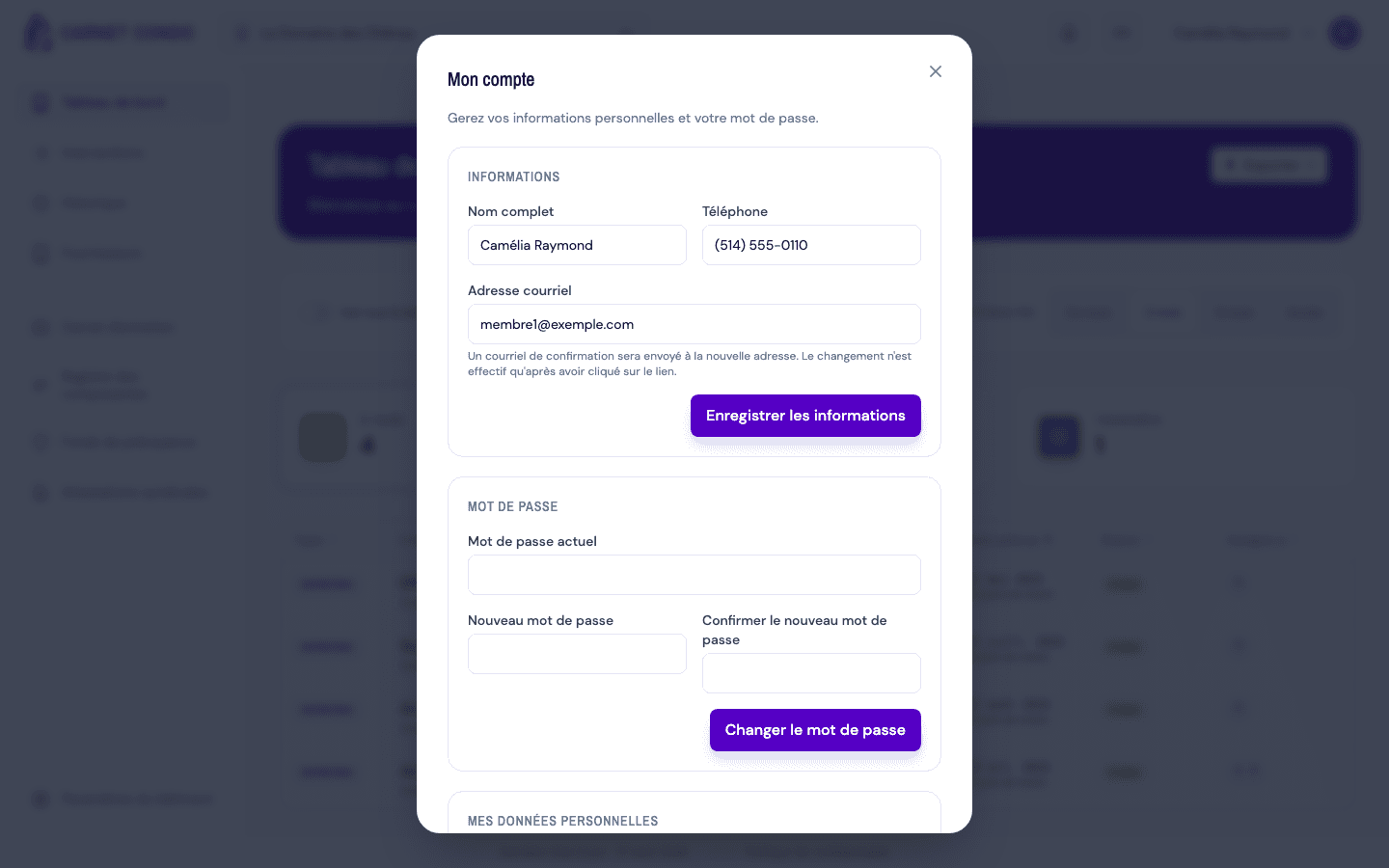
- Fenêtre « Mon compte », section Mot de passe
- Version vérifiée
- App 1.0.0
But
Remplacer votre mot de passe lorsque vous êtes déjà connecté.
Pour qui
Tous les utilisateurs connectés.
Pré-requis
- Être connecté et connaître votre mot de passe actuel (il est demandé pour confirmer le changement).
Étapes
- Ouvrez le menu utilisateur, puis Mon compte.
- Descendez à la section Mot de passe : trois champs apparaissent (Mot de passe actuel, Nouveau mot de passe et Confirmer le nouveau mot de passe).
- Renseignez les trois champs, puis cliquez sur Changer le mot de passe.
- L'application vérifie d'abord votre mot de passe actuel, puis applique le nouveau (votre session reste active).
- En cas de succès, les champs se vident et un message confirme « Mot de passe mis à jour. ».
Astuces et erreurs fréquentes
- Mot de passe actuel manquant ou incorrect : un message s'affiche sous le champ ; le changement n'est pas appliqué.
- Nouveau mot de passe trop court : il doit contenir au moins 6 caractères.
- Confirmation différente : les deux champs « nouveau » et « confirmer » doivent être identiques.
- C'est le pendant connecté de la récupération par lien : ici, l'ancien mot de passe est requis. Si vous l'avez oublié, utilisez plutôt Mot de passe oublié.