
Compléter son profil après une invitation
Finaliser la création de votre compte à partir d'un lien d'invitation reçu par courriel.
- Pour qui
- Membre invité
- Écran
- Page de connexion, mode « complétion »
- Version vérifiée
- App 1.0.0
But
Créer votre compte et entrer dans l'application à partir d'une invitation envoyée par un gestionnaire.
Pour qui
Membre invité à rejoindre un bâtiment.
Pré-requis
- Avoir reçu un courriel d'invitation contenant un lien personnel.
Étapes
-
Cliquez sur le lien d'invitation reçu par courriel. L'application lit votre invitation (un bref chargement s'affiche).
-
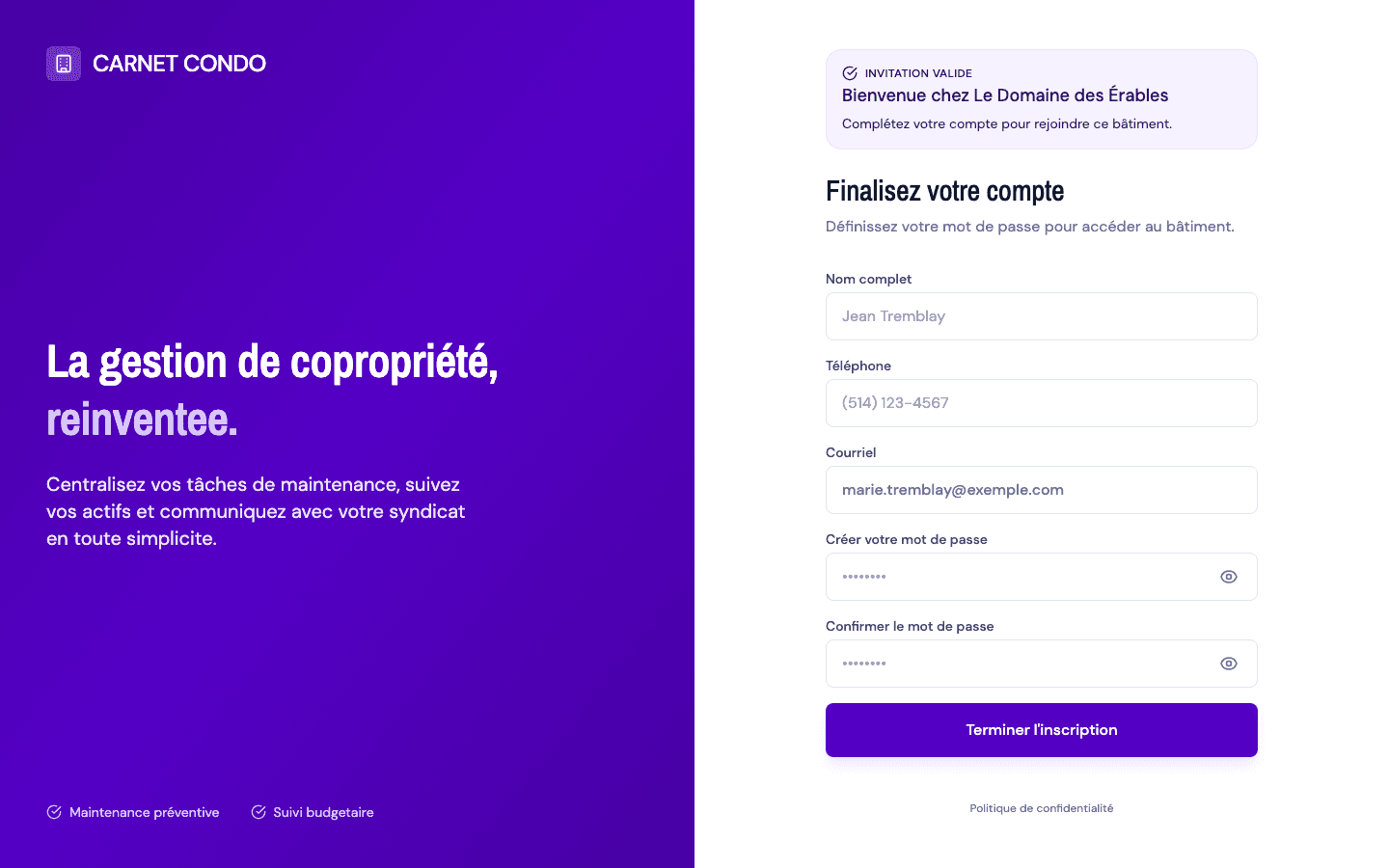
Une bannière contextuelle apparaît en haut du formulaire :
- Bannière violette « Invitation valide » (nouveau compte) : la vue passe en « Finalisez votre compte », et votre courriel est pré-rempli et verrouillé.
- Bannière d'information : l'adresse a déjà un compte (connectez-vous simplement), ou l'invitation a déjà été utilisée.
- Bannière ambre ou rouge (invitation expirée, remplacée, annulée ou invalide) : la finalisation est bloquée.
-
Dans le cas d'une invitation valide, renseignez Nom complet, Téléphone (facultatif), puis Créer votre mot de passe et Confirmer le mot de passe.
-
Cliquez sur Terminer l'inscription. Votre compte est créé et votre session s'ouvre immédiatement : aucune confirmation par courriel n'est nécessaire ici.
Courriel verrouillé
Sous invitation, le champ courriel est en lecture seule : il correspond à l'adresse invitée et ne peut pas être modifié.
Astuces et erreurs fréquentes
- Bascule de vue limitée : sous invitation, seul l'état autorisé est actif ; vous ne pouvez pas passer librement de la création de compte à la connexion.
- Invitation non finalisable (expirée, annulée…) : la soumission est bloquée et la bannière explique la raison. Demandez une nouvelle invitation au gestionnaire.
- Ne confondez pas l'invitation avec l'écran de mise en route d'un compte sans bâtiment : ce sont deux parcours différents.
Voir aussi
Définir un nouveau mot de passe depuis le lien reçu
Choisir un nouveau mot de passe à partir du lien de récupération reçu par courriel.
Donner son consentement (Loi 25)
Comprendre l'écran de consentement à la collecte de vos renseignements personnels, qui s'affiche à la première connexion et à chaque mise à jour de la politique de confidentialité.