
Consulter ses notifications
Ouvrir la cloche, lire une notification et arriver directement au bon onglet de la fiche, tout marquer comme lu et voir toutes ses notifications.
- Pour qui
- Tous
- Écran
- Cloche (en-tête) › Toutes les notifications
- Version vérifiée
- App 1.0.0
But
Savoir ce qui a bougé sur vos interventions (une assignation, un commentaire, un changement de statut, un document ajouté) et y aller en un clic.
Pour qui
Tous les membres. Chacun ne voit que ses propres notifications.
Pré-requis
- Être connecté.
Étapes
-
Repérez la cloche en haut à droite, à côté du bouton de langue. Une pastille rouge indique le nombre de notifications non lues (« 9+ » au-delà de 9).
-
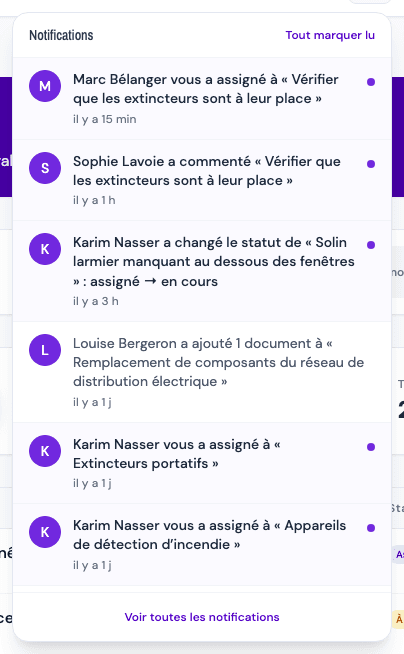
Cliquez sur la cloche. Le panneau « Notifications » s'ouvre avec vos 10 notifications les plus récentes. Chacune affiche :
- l'initiale de la personne qui a fait l'action ;
- la phrase qui décrit l'action, par exemple « Marc Bélanger vous a assigné à « … » » ou « Sophie Lavoie a commenté « … » » ;
- le moment (« il y a 13 min », « il y a 1 j »).
Une notification non lue est en gras, sur fond légèrement violet, avec un point violet à droite.
-
Cliquez sur une notification : elle est marquée comme lue et la fiche concernée s'ouvre directement sur le bon onglet :
- un commentaire ouvre l'onglet Discussion ;
- une photo ajoutée ouvre l'onglet Photos ;
- un document ajouté ouvre l'onglet Documents ;
- une assignation, un changement de statut, de date, de coût ou d'information ouvre la fiche sur son premier onglet.
-
Pour tout effacer d'un coup, cliquez sur « Tout marquer lu » en haut du panneau. La pastille de la cloche disparaît. Ce bouton n'apparaît que s'il reste des notifications non lues.
-
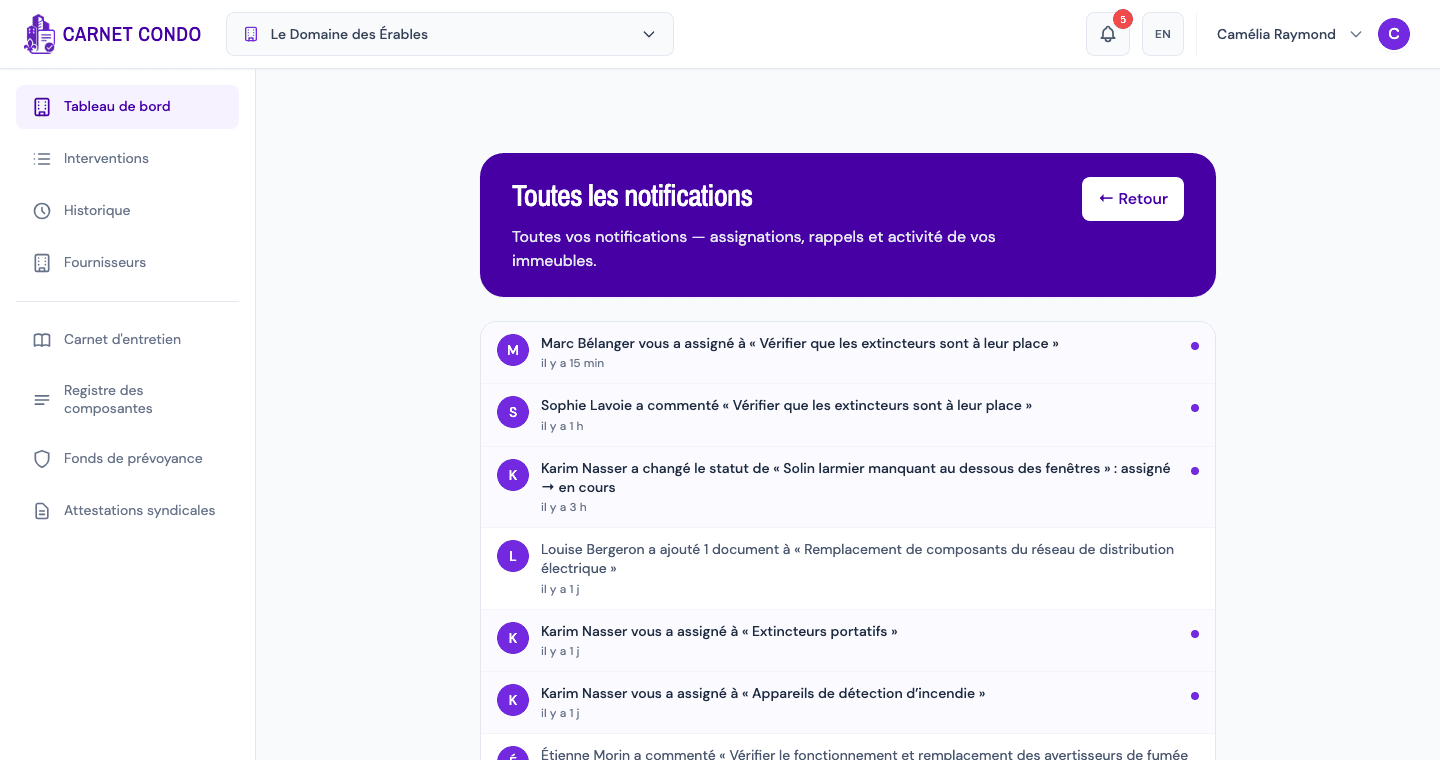
Pour remonter plus loin, cliquez sur « Voir toutes les notifications » au bas du panneau. La page « Toutes les notifications » (« Toutes vos notifications — assignations, rappels et activité de vos immeubles. ») les affiche 25 à la fois ; cliquez sur « Charger plus » pour les suivantes, et sur « ← Retour » pour revenir où vous étiez.
Notifications de tous vos bâtiments
La cloche réunit les notifications de tous les bâtiments dont vous êtes membre. Cliquer sur une notification d'un autre bâtiment ouvre la fiche dans ce bâtiment.
Ce qui génère une notification
| Action d'un autre membre | Exemple de phrase |
|---|---|
| Vous assigner à une intervention | « … vous a assigné à « … » » |
| Changer le statut | « … a changé le statut de « … » : assigné → en cours » |
| Commenter | « … a commenté « … » » |
| Ajouter des photos ou des documents | « … a ajouté 2 photos à « … » » |
| Modifier la date prévue, la date de réalisation ou le coût | « … a modifié la date prévue de « … » » |
| Modifier d'autres champs | « … a modifié 1 champ sur « … » : notes » |
Les notifications portent sur les interventions d'entretien, les réparations courantes, les réparations majeures et la Discussion des tâches d'entretien.
Astuces et erreurs fréquentes
- Fermer le panneau : cliquez en dehors ou appuyez sur Échap.
- « Aucune notification pour le moment. » : rien de nouveau ne vous concerne.
- Erreur de chargement : un message s'affiche avec « Réessayer » ; ce n'est pas la même chose que « aucune notification ».
- Accès refusé en cliquant : la notification concerne un bâtiment dont vous ne faites plus partie (voir Comprendre les messages d'accès).
Voir aussi
Contacter le conseil d'administration
Trouver les administrateurs de votre syndicat dans la carte « Conseil d'administration » du tableau de bord et leur écrire d'un clic.
Se repérer dans le menu
L'en-tête, le menu de gauche, ce qu'un administrateur voit de plus qu'un membre, et la barre du bas sur cellulaire.