
Exporter son tableau de bord (Excel ou PDF)
Télécharger la liste affichée au tableau de bord en Excel ou en PDF, avec la période, la portée et la carte active rappelées dans l'export.
- Pour qui
- Tous
- Écran
- Tableau de bord › Exporter
- Version vérifiée
- App 1.0.0
But
Garder une trace de ce qui est à faire ou de ce qui a été fait, ou la remettre au conseil d'administration ou à un fournisseur, en Excel ou en PDF.
Pour qui
Tous les membres du bâtiment.
Pré-requis
- Être sur le Tableau de bord, avec au moins une intervention dans la liste.
Étapes
-
Réglez d'abord ce que vous voulez exporter : la période d'analyse, l'interrupteur « Voir tout le bâtiment » (administrateur) et, si besoin, une carte (En retard ou Terminées). L'export reprend exactement la liste affichée.
-
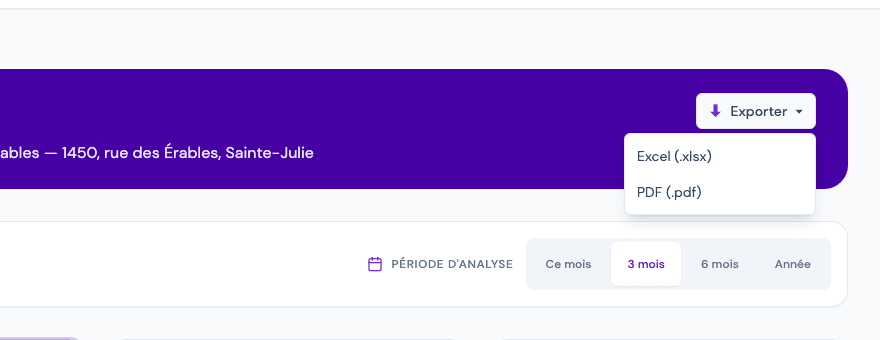
Cliquez sur « Exporter », en haut à droite de la bande violette.
-
Choisissez « Excel (.xlsx) » ou « PDF (.pdf) ». Le fichier se télécharge aussitôt.
-
Ouvrez le fichier. L'en-tête rappelle :
- le bâtiment, l'onglet (« Interventions ») et la section source (« Tableau de bord - Interventions ») ;
- la date d'export, l'utilisateur (votre adresse courriel) et le total de lignes ;
- les filtres actifs : Période (par exemple « 3 prochains mois »), Portée (« Mes interventions » ou « Tout le bâtiment ») et, si une carte est active, Vue (« En retard seulement » ou « Terminées de la période »).
Dans le PDF, le sous-titre précise aussi l'horizon, par exemple « À faire pour les 3 prochains mois ».
Exporter les interventions terminées
Activez la carte Terminées avant d'exporter : l'export devient un historique (onglet « Historique », section « Tableau de bord - Historique »). Le PDF ajoute alors un résumé, Interventions, Conformes, Non-conformes et Taux de conformité, et surligne les lignes non conformes.
Astuces et erreurs fréquentes
- Plus de détails que l'écran : l'export ajoute les colonnes Code (Uniformat) et Priorité, et la description sous chaque intervention.
- Nom du fichier : il commence par « interventions » (ou « historique » si la carte Terminées est active), suivi du nom du bâtiment, de la date et de l'heure ; par exemple
interventions_le-domaine-des-erables_2026-10-29-1458.pdf. - Bouton inactif : sans aucune ligne, le bouton Exporter est grisé (« Aucune donnée à exporter »).
- Données complètes : le PDF le rappelle, « Pour les données complètes, utiliser l'export Excel. »
- Sur cellulaire : le bouton Exporter reste dans la bande violette, sous le titre.
Voir aussi
Voir toutes les interventions du bâtiment
Basculer le tableau de bord entre vos seules tâches et toutes les interventions du bâtiment avec l'interrupteur « Voir tout le bâtiment ».
Contacter le conseil d'administration
Trouver les administrateurs de votre syndicat dans la carte « Conseil d'administration » du tableau de bord et leur écrire d'un clic.