
Se repérer dans le menu
L'en-tête, le menu de gauche, ce qu'un administrateur voit de plus qu'un membre, et la barre du bas sur cellulaire.
- Pour qui
- Tous
- Écran
- En-tête, menu de gauche, barre du bas (cellulaire)
- Version vérifiée
- App 1.0.0
But
Savoir où trouver chaque page de l'application, et comprendre pourquoi deux personnes du même bâtiment ne voient pas le même menu.
Pour qui
Tous les membres. Le contenu du menu dépend de votre rôle dans le bâtiment actif.
Pré-requis
- Être connecté et membre d'au moins un bâtiment.
Étapes
-
L'en-tête, en haut de chaque page, contient de gauche à droite :
- le logo Carnet Condo ;
- le sélecteur de bâtiment (le nom du bâtiment actif) : il ouvre « Mes bâtiments » et le bouton « Créer un bâtiment » (voir Changer de bâtiment actif) ;
- la cloche des notifications (voir Consulter ses notifications) ;
- le bouton EN / FR, qui change la langue de l'application ;
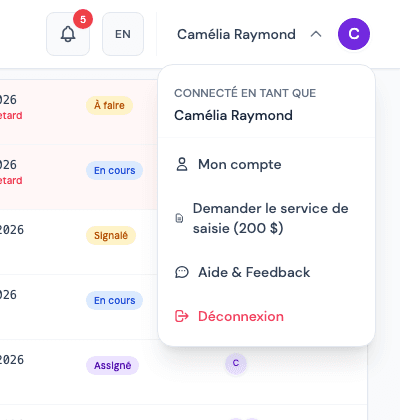
- votre nom et votre initiale, qui ouvrent le menu utilisateur.
-
Le menu utilisateur affiche « Connecté en tant que » et votre nom, puis :
- Mon compte ;
- Demander le service de saisie (200 $) (administrateurs seulement) ;
- Aide & Feedback (voir Écrire à l'équipe) ;
- Déconnexion (en rouge).
-
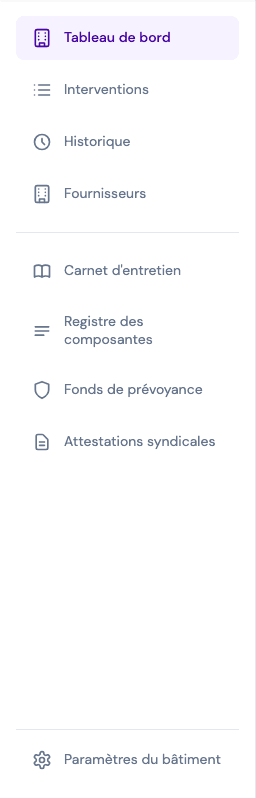
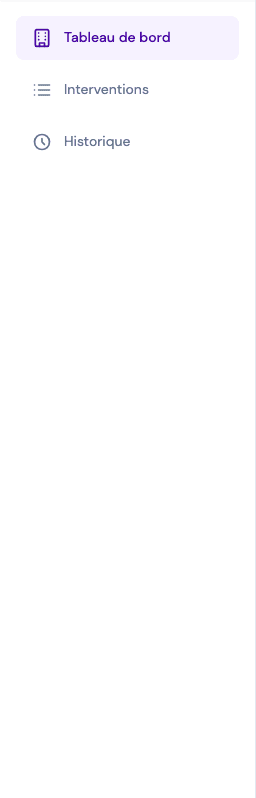
Le menu de gauche dépend de votre rôle :
Entrée Membre Administrateur Tableau de bord ✔ ✔ Interventions ✔ ✔ Historique ✔ ✔ Fournisseurs ✔ Carnet d'entretien ✔ Registre des composantes ✔ Fonds de prévoyance ✔ Attestations syndicales ✔ Paramètres du bâtiment (en bas du menu) ✔ L'entrée de la page affichée est surlignée en violet.
-
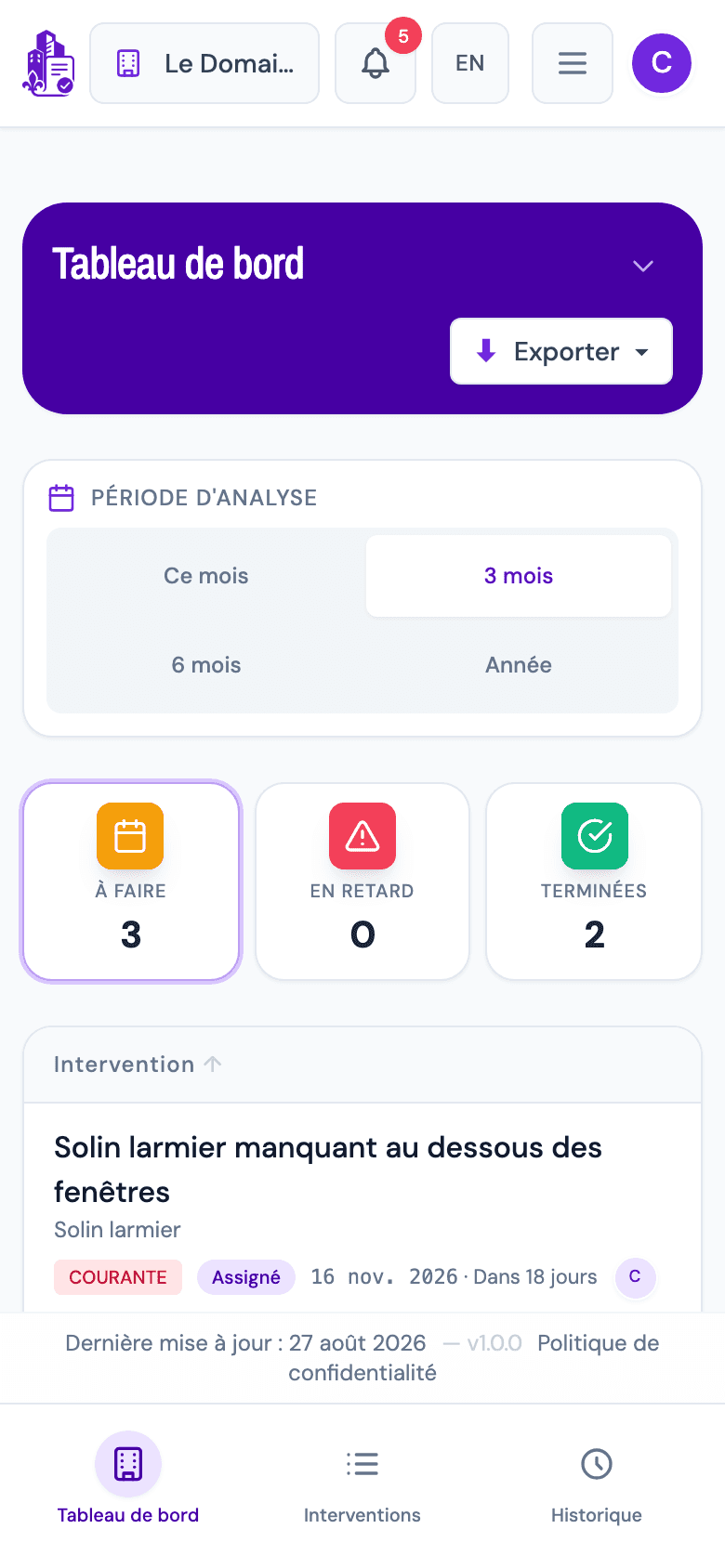
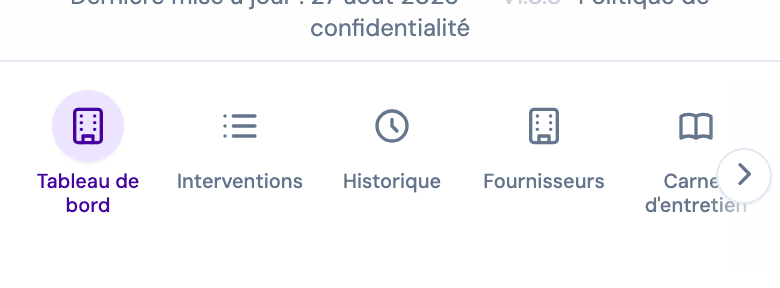
Sur cellulaire, le menu de gauche disparaît et devient une barre en bas de l'écran, avec les mêmes entrées (icône et nom). Le menu utilisateur devient une icône ☰ à côté de votre initiale, et le nom du bâtiment est abrégé.
-
Un administrateur a plus d'entrées que la largeur de l'écran : faites glisser la barre du bas vers la gauche (une flèche › l'indique) pour atteindre Carnet d'entretien, Registre des composantes, Fonds de prévoyance, Attestations syndicales et Paramètres du bâtiment.
Le rôle se compte par bâtiment
Vous pouvez être administrateur d'un bâtiment et simple membre d'un autre. En changeant de bâtiment actif, le menu change avec vous.
Astuces et erreurs fréquentes
- Une entrée manque : vous êtes membre, pas administrateur, de ce bâtiment. Demandez l'accès à un administrateur (carte « Conseil d'administration » du tableau de bord).
- Pied de page : au bas de chaque page, « Dernière mise à jour », le numéro de version de l'application et le lien « Politique de confidentialité ».
- Créer un bâtiment sur cellulaire : depuis le sélecteur de bâtiment, une fenêtre « Fonctionnalite bureau uniquement » vous invite à passer sur ordinateur (voir Créer un bâtiment).
- Sur cellulaire, la bande du haut des pages se replie : touchez la flèche ⌄ pour afficher la description.
- Retour : en quittant une fiche ouverte depuis une liste, vous revenez à la page d'origine (Tableau de bord, Interventions, Historique…), à la même position dans la liste.
Voir aussi
Consulter ses notifications
Ouvrir la cloche, lire une notification et arriver directement au bon onglet de la fiche, tout marquer comme lu et voir toutes ses notifications.
Comprendre les messages d'accès
Que faire devant « Section réservée aux administrateurs », « Accès refusé » ou « Page introuvable » : pourquoi ils s'affichent et comment en sortir.