
Bâtiment & équipe
Créer un bâtiment (assistant en 4 étapes)
Enregistrer un nouveau bâtiment dans le Carnet d'Entretien Électronique à l'aide de l'assistant en quatre étapes.
- Pour qui
- Administrateur
- Écran
- Assistant « Nouveau bâtiment » (4 étapes)
- Version vérifiée
- App 1.0.0
But
Enregistrer un nouveau bâtiment et démarrer son abonnement. Le créateur devient automatiquement administrateur du bâtiment.
Pour qui
Administrateur (la personne qui crée le bâtiment en devient le premier administrateur).
Pré-requis
- De préférence un ordinateur (écran large). Sur cellulaire ou tablette, voir les Astuces : le comportement dépend de l'endroit d'où vous lancez la création.
- Une adresse de bâtiment située au Québec (le service est offert au Québec uniquement).
- Une carte de crédit pour démarrer l'abonnement (les 3 premiers mois sont gratuits).
Étapes
- Ouvrez l'assistant : depuis le sélecteur de bâtiment de l'en-tête (entrée « Créer un bâtiment » en bas de la liste « Mes bâtiments »), ou depuis l'écran d'accueil si vous n'avez encore aucun bâtiment. L'en-tête de l'assistant indique « Nouveau bâtiment » et « Étape 1 sur 4 ».
- Étape 1 (Informations de base) : renseignez le Nom du bâtiment, l'Adresse (recherche Google Maps), le Code postal (format
A1A 1A1), puis, au besoin, le Cadastre (numéros de lots), l'Année de construction, le nombre d'Étages et d'Unités, et l'encart Fonds de prévoyance (« Solde actuel du fonds » + « Date de référence »). Le bouton Suivant reste inactif tant que le nom, l'adresse et un code postal valide ne sont pas remplis.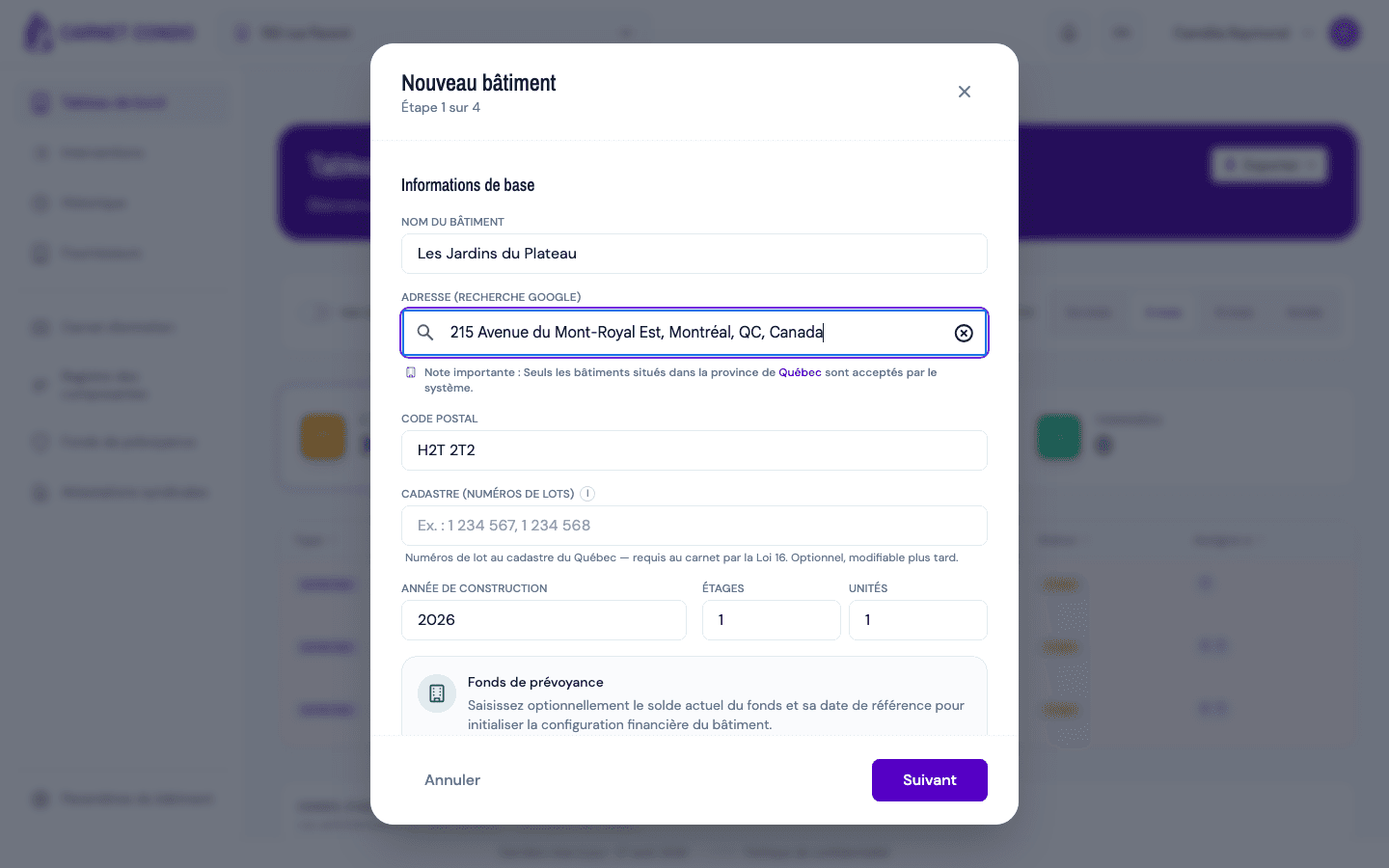
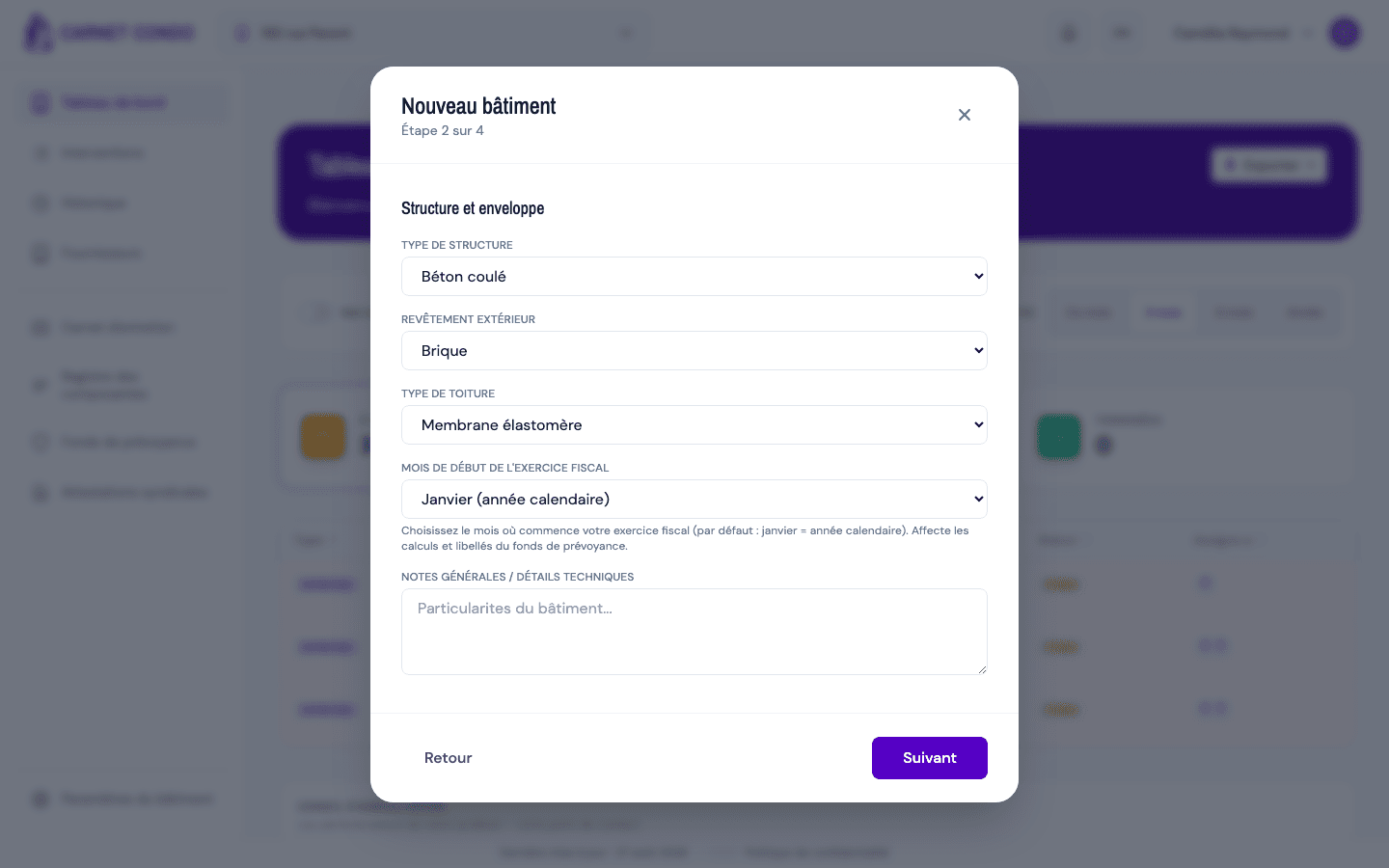
- Étape 2 (Structure et enveloppe) : choisissez le Type de structure, le Revêtement extérieur et le Type de toiture, puis le Mois de début de l'exercice financier et, au besoin, des Notes générales.
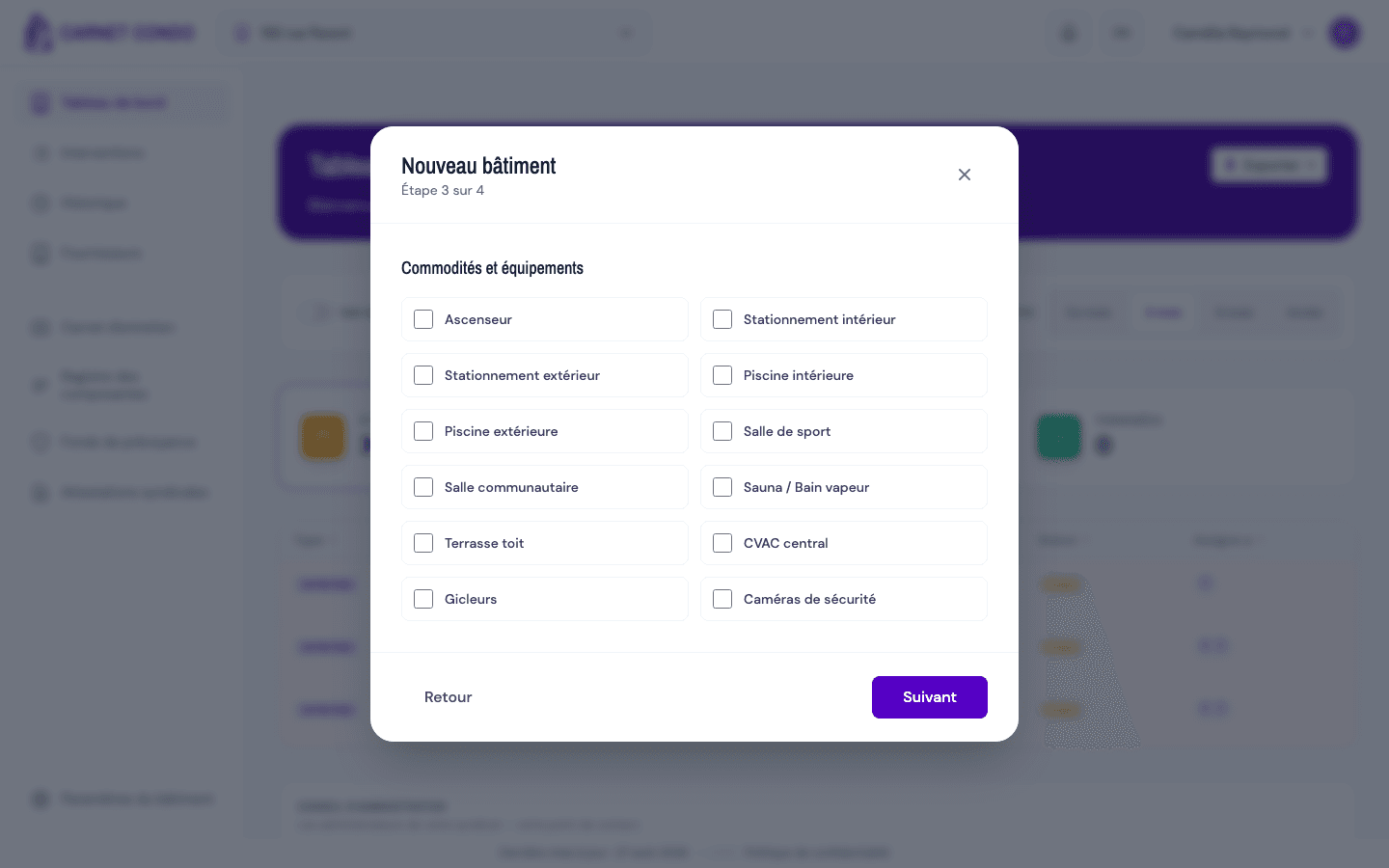
- Étape 3 (Commodités et équipements) : cochez ce que le bâtiment possède (ascenseur, stationnements intérieur et extérieur, piscines intérieure et extérieure, gym, salle communautaire, sauna, terrasse, CVC central, gicleurs, caméras).
- Étape 4 (Dernière étape) : en tant que créateur, vous aurez les accès administrateur. Choisissez Votre rôle au sein du syndicat, vérifiez le Récapitulatif de l'abonnement annuel (sous-total, TPS, TVQ, total, 3 mois gratuits et date de première facturation ; tarif minimum de 250 $/an), puis entrez votre carte dans la section Paiement (paiement sécurisé par Square).
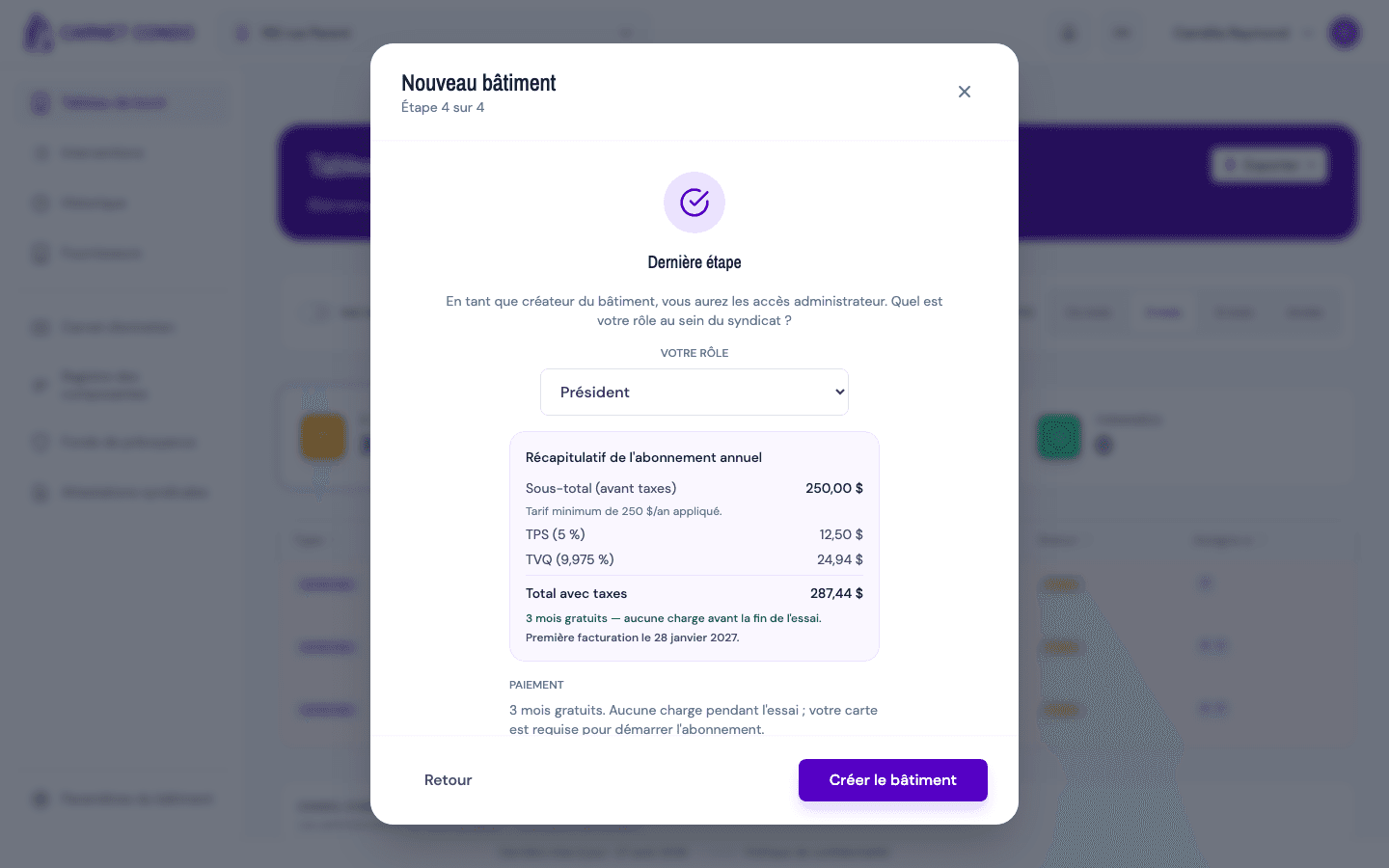
- Cliquez sur Créer le bâtiment. Votre carte est validée, l'abonnement démarre (essai de 3 mois) et le bâtiment devient votre bâtiment sélectionné. Le tableau de bord affiche alors la checklist de démarrage en 5 étapes pour le remplir.
Le bâtiment est créé après confirmation du paiement
Le bâtiment n'est enregistré qu'une fois l'abonnement confirmé. Si le paiement échoue ou si vous abandonnez l'assistant, aucun bâtiment fantôme n'est créé.
Astuces et erreurs fréquentes
- Sur cellulaire ou tablette (écran de moins de 1024 px) :
- premier bâtiment, depuis l'écran d'accueil « Bienvenue sur CARNET CONDO » : le bouton « Créer mon premier bâtiment » affiche d'abord « Continuer sur mobile ? ». Choisissez « Continuer ici » pour lancer l'assistant sur place, ou « Plus tard, sur ordinateur » ;
- bâtiment supplémentaire, depuis l'en-tête (menu « Mes bâtiments › Créer un bâtiment ») : une fenêtre « Fonctionnalite bureau uniquement » s'affiche (« La création d'un nouveau bâtiment est disponible uniquement sur un ordinateur. ») ; cliquez sur « Compris » et revenez depuis un ordinateur.
- Québec uniquement : une adresse hors Québec est refusée et le bouton Suivant reste bloqué.
- Code postal invalide : utilisez le format canadien
A1A 1A1. - Cadastre : facultatif à la création, il est requis au carnet par la Loi 16. Vous pourrez l'ajouter plus tard dans les paramètres du bâtiment.
- Fonds de prévoyance : le solde doit être un nombre positif ; une « Date de référence » exige qu'un solde soit renseigné.
- Paiement indisponible : si un encart signale que la facturation n'est pas disponible à l'étape 4, la création est bloquée. Réessayez plus tard.
- Carte non prête : patientez quelques secondes que le formulaire de carte finisse de se charger avant de cliquer Créer le bâtiment.