
Demander le service de saisie (200 $)
Confier à l'équipe CARNET CONDO la transcription de vos documents Loi 16 dans l'application : où trouver la demande, ce qui est envoyé, et ce qui se passe ensuite.
- Pour qui
- Administrateur
- Écran
- Menu utilisateur, ou checklist du tableau de bord › « Service de saisie (200 $) »
- Version vérifiée
- App 1.0.0
But
Vous avez déjà des documents Loi 16 préparés par des professionnels (inspections, calendrier d'entretien, inventaire des composantes, données du fonds), mais pas le temps de tout saisir ? Pour 200 $, l'équipe CARNET CONDO transcrit ces documents dans l'application pour vous.
Pour qui
Administrateur du bâtiment. Les membres non administrateurs ne voient pas cette option.
Pré-requis
- Le bon bâtiment est sélectionné dans l'en-tête : la demande porte sur le bâtiment actif (voir Changer de bâtiment actif).
- Vos documents Loi 16 professionnels sont prêts à être transmis.
Étapes
-
Ouvrez la demande par l'un des deux accès :
-
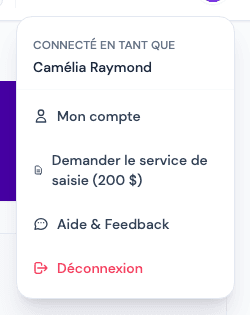
le menu utilisateur (votre nom, en haut à droite) › « Demander le service de saisie (200 $) » ;
-
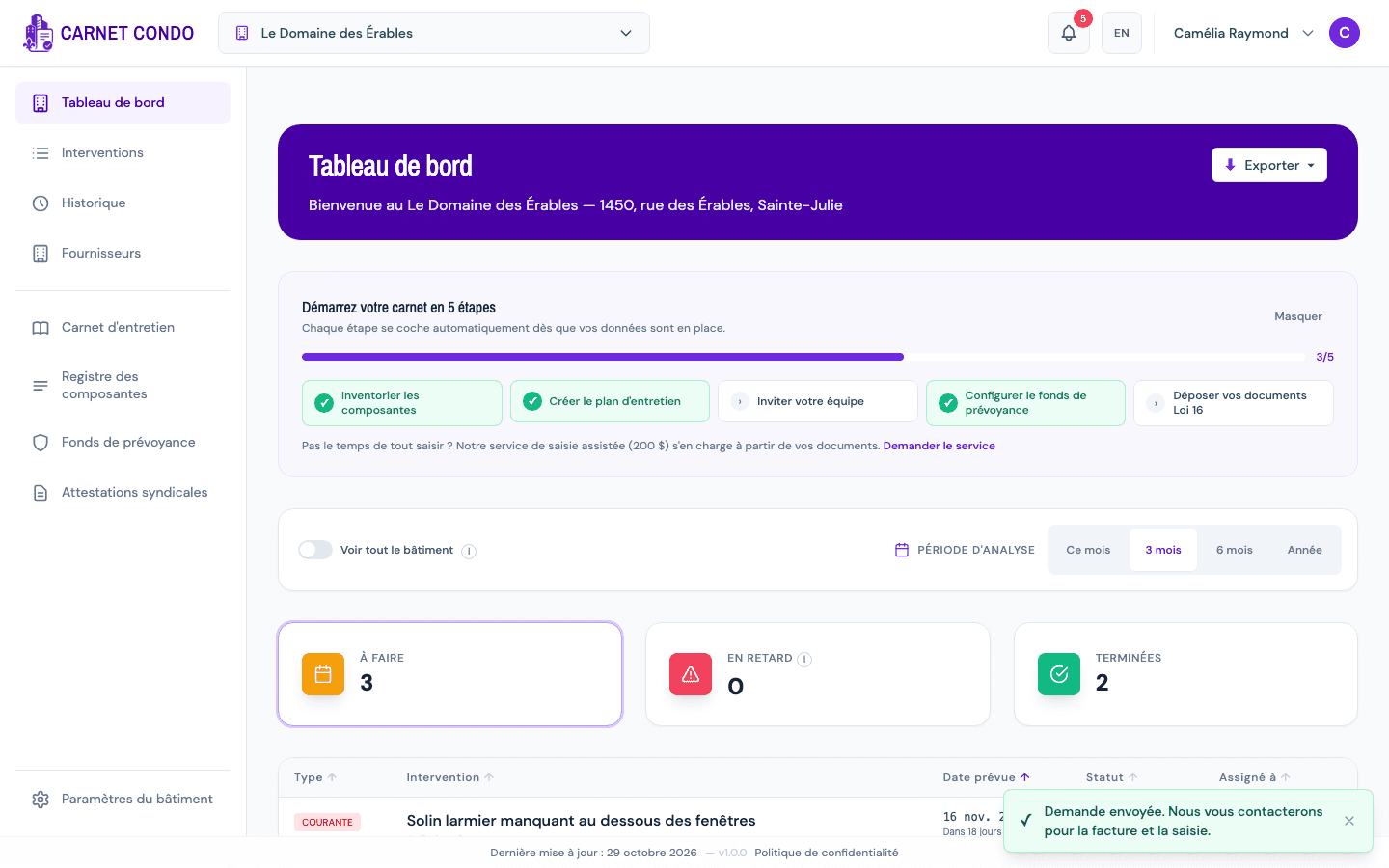
ou, sur le Tableau de bord, le lien « Demander le service » sous la checklist de démarrage (« Pas le temps de tout saisir ? Notre service de saisie assistée (200 $) s'en charge à partir de vos documents. »).
-
-
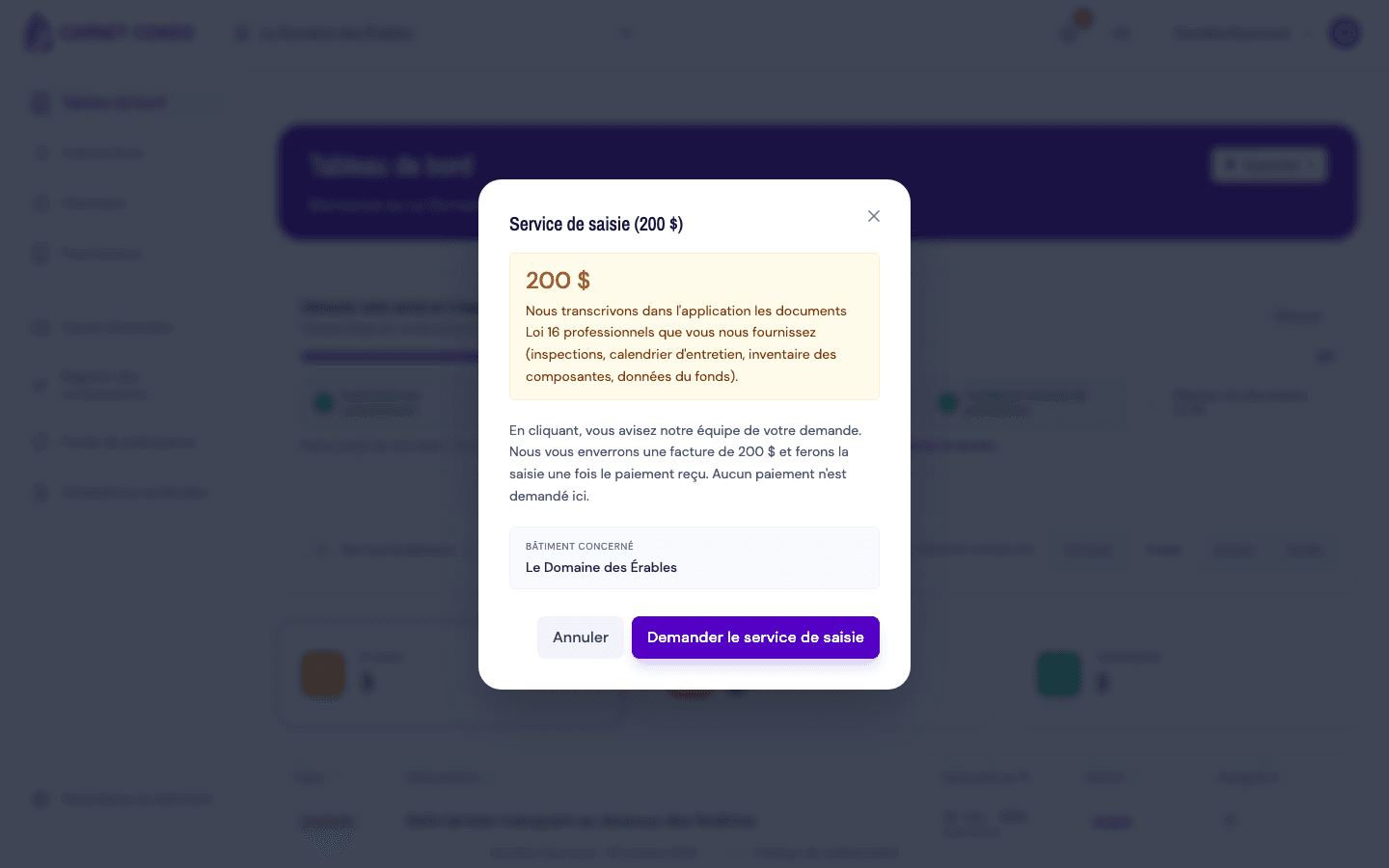
La fenêtre « Service de saisie (200 $) » s'ouvre. Elle présente :
- le prix : 200 $ ;
- ce qui est saisi : les documents Loi 16 professionnels que vous fournissez (inspections, calendrier d'entretien, inventaire des composantes, données du fonds) ;
- le fonctionnement : « En cliquant, vous avisez notre équipe de votre demande. Nous vous enverrons une facture de 200 $ et ferons la saisie une fois le paiement reçu. Aucun paiement n'est demandé ici. » ;
- le « Bâtiment concerné » : le nom du bâtiment actif.
-
Vérifiez le bâtiment concerné, puis cliquez sur « Demander le service de saisie ». Le bouton affiche « Envoi en cours... » le temps de l'envoi. Pour renoncer, cliquez sur « Annuler » : rien n'est envoyé.
-
Le message « Demande envoyée. Nous vous contacterons pour la facture et la saisie. » confirme l'envoi, et la fenêtre se ferme.
-
L'équipe vous contacte pour la facture et la transmission de vos documents. La saisie est faite après réception du paiement.
Si vous rouvrez la demande
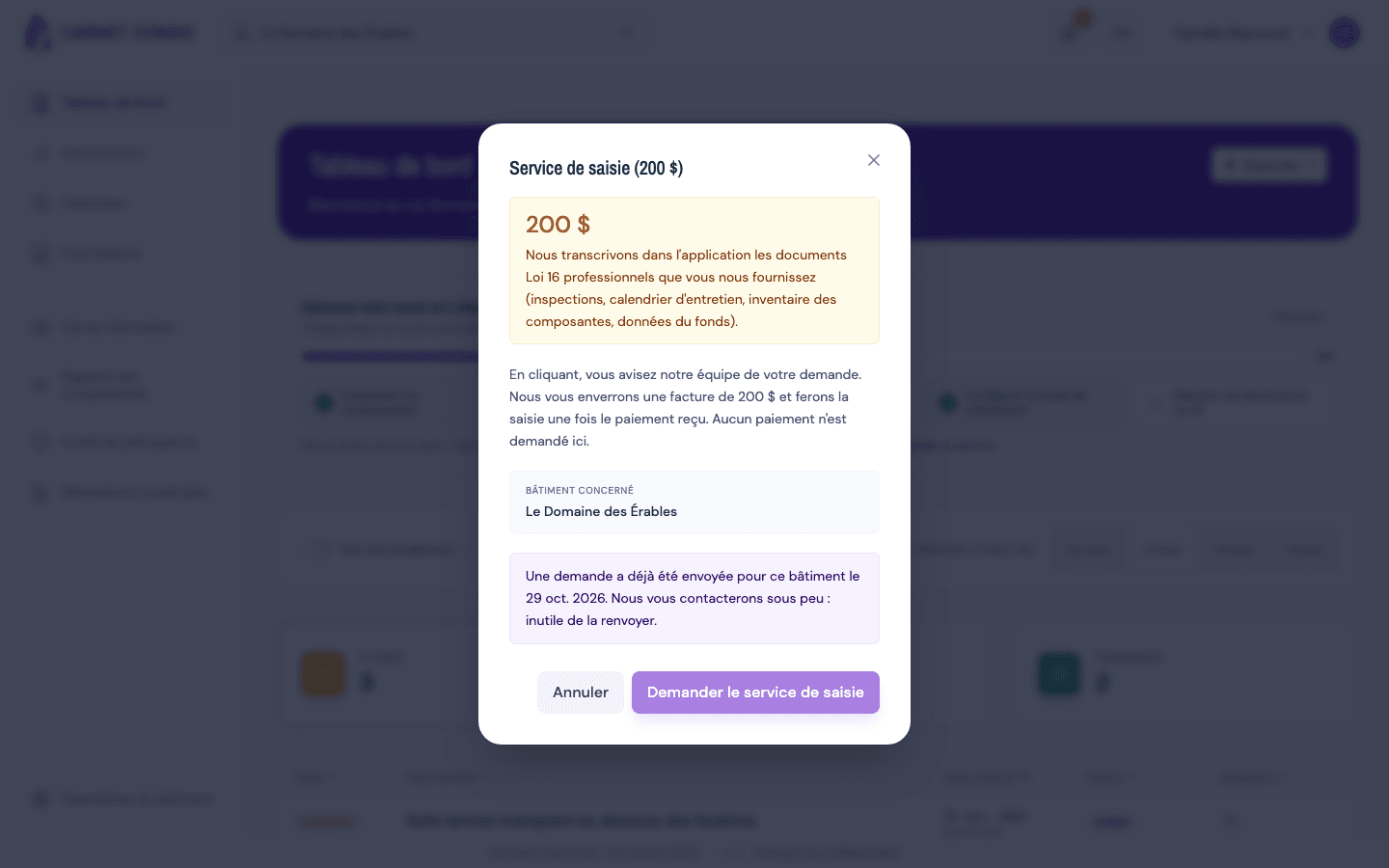
Si vous rouvrez la fenêtre pour le même bâtiment, depuis le même navigateur, elle affiche : « Une demande a déjà été envoyée pour ce bâtiment le (date). Nous vous contacterons sous peu : inutile de la renvoyer. » Le bouton « Demander le service de saisie » est alors grisé.
Ce qui est envoyé avec votre demande
La demande part par courriel à l'équipe CARNET CONDO avec : le nom du bâtiment concerné, votre adresse courriel et votre rôle dans ce bâtiment, la page d'où vous l'avez faite et votre navigateur. L'équipe vous répond à votre adresse courriel. Vos documents, eux, ne sont pas envoyés à ce moment : l'équipe vous dira comment les lui transmettre.
Astuces et erreurs fréquentes
- Échec de l'envoi : le message « L'envoi a échoué. Écrivez-nous directement à (adresse courriel). » s'affiche. Réessayez, ou écrivez à cette adresse.
- Plusieurs bâtiments : faites une demande par bâtiment, en changeant de bâtiment actif entre chaque demande.
- Pas de double envoi : les boutons sont inactifs tant que « Envoi en cours... » est affiché, puis la demande est mémorisée pour ce bâtiment (voir « Si vous rouvrez la demande »). Ce rappel est enregistré dans votre navigateur seulement : depuis un autre appareil ou un autre navigateur, la fenêtre ne sait pas qu'une demande est déjà partie.
- Option introuvable : seul un administrateur voit l'entrée du menu et le lien de la checklist. Le lien de la checklist disparaît aussi quand la checklist est complétée ou masquée ; utilisez alors le menu utilisateur.
Voir aussi
Suivre la checklist de démarrage en 5 étapes
Comprendre la carte « Démarrez votre carnet en 5 étapes » du tableau de bord : ce que chaque étape demande, ce qui la coche automatiquement, et comment la masquer.
Changer de bâtiment actif
Basculer d'un bâtiment à l'autre depuis le sélecteur « Mes bâtiments » de l'en-tête.