
Trouver les coordonnées des membres
La page Membres a été retirée : où trouver désormais le conseil d'administration et la liste des membres.
- Pour qui
- Tous
- Écran
- Tableau de bord, carte Conseil d'administration
- Version vérifiée
- App 1.0.0
But
Savoir où joindre le conseil d'administration et, pour les administrateurs, où voir la liste complète des membres.
Pour qui
Tous les membres du bâtiment (pas seulement les administrateurs).
Pré-requis
- Être membre du bâtiment.
Ce qui a changé
L'ancienne page Membres du menu latéral, qui montrait les coordonnées de tous les membres à tout le monde, n'existe plus. Pour protéger la vie privée, les coordonnées ne sont plus partagées entre tous les copropriétaires.
Étapes
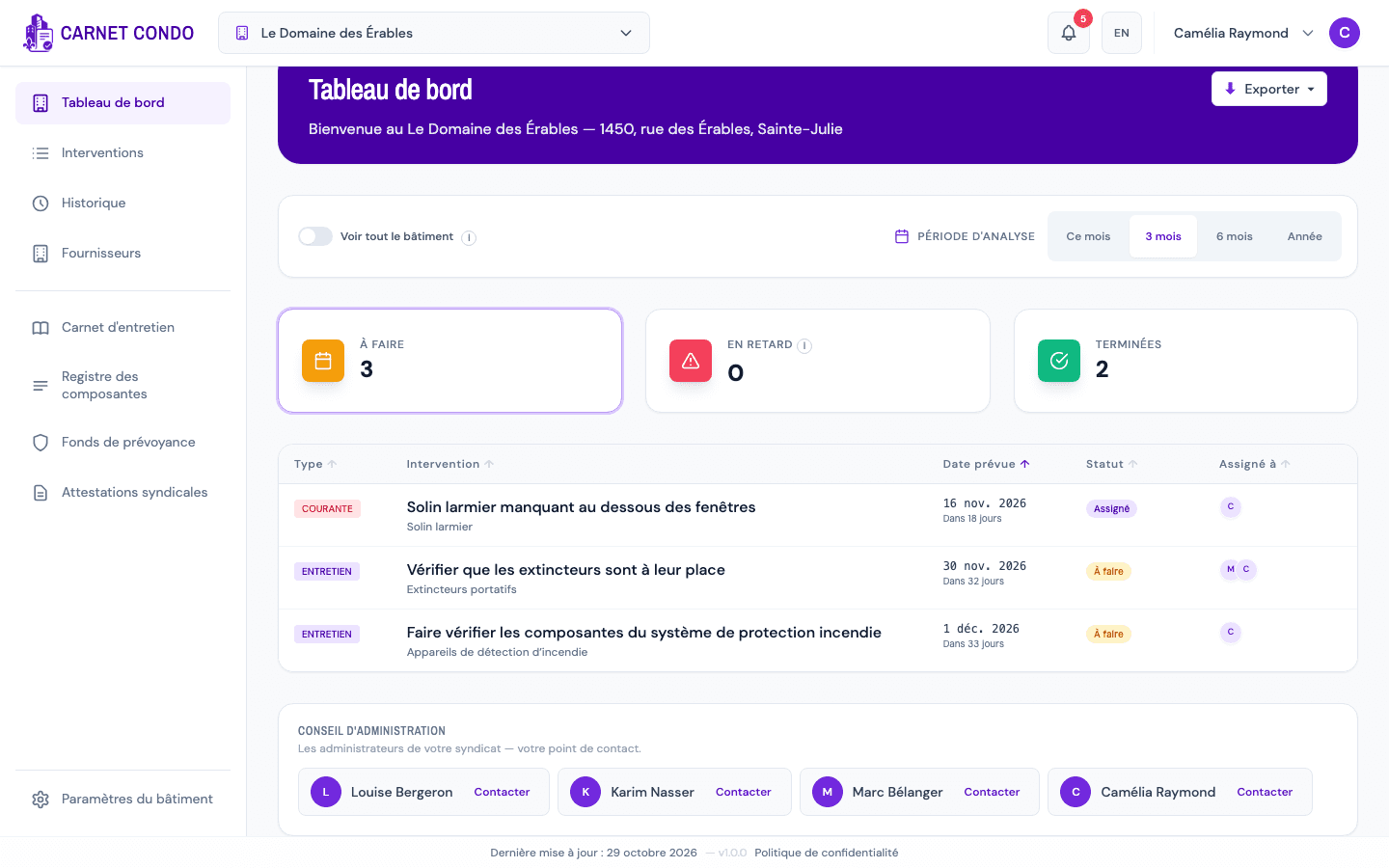
Pour tous les membres : joindre le conseil d'administration
- Ouvrez le Tableau de bord du bâtiment.
- Repérez la carte « Conseil d'administration » : elle liste les administrateurs du syndicat, votre point de contact.
- Cliquez sur Contacter à côté d'un nom pour lui écrire depuis votre messagerie.
Pour les administrateurs : voir toute l'équipe
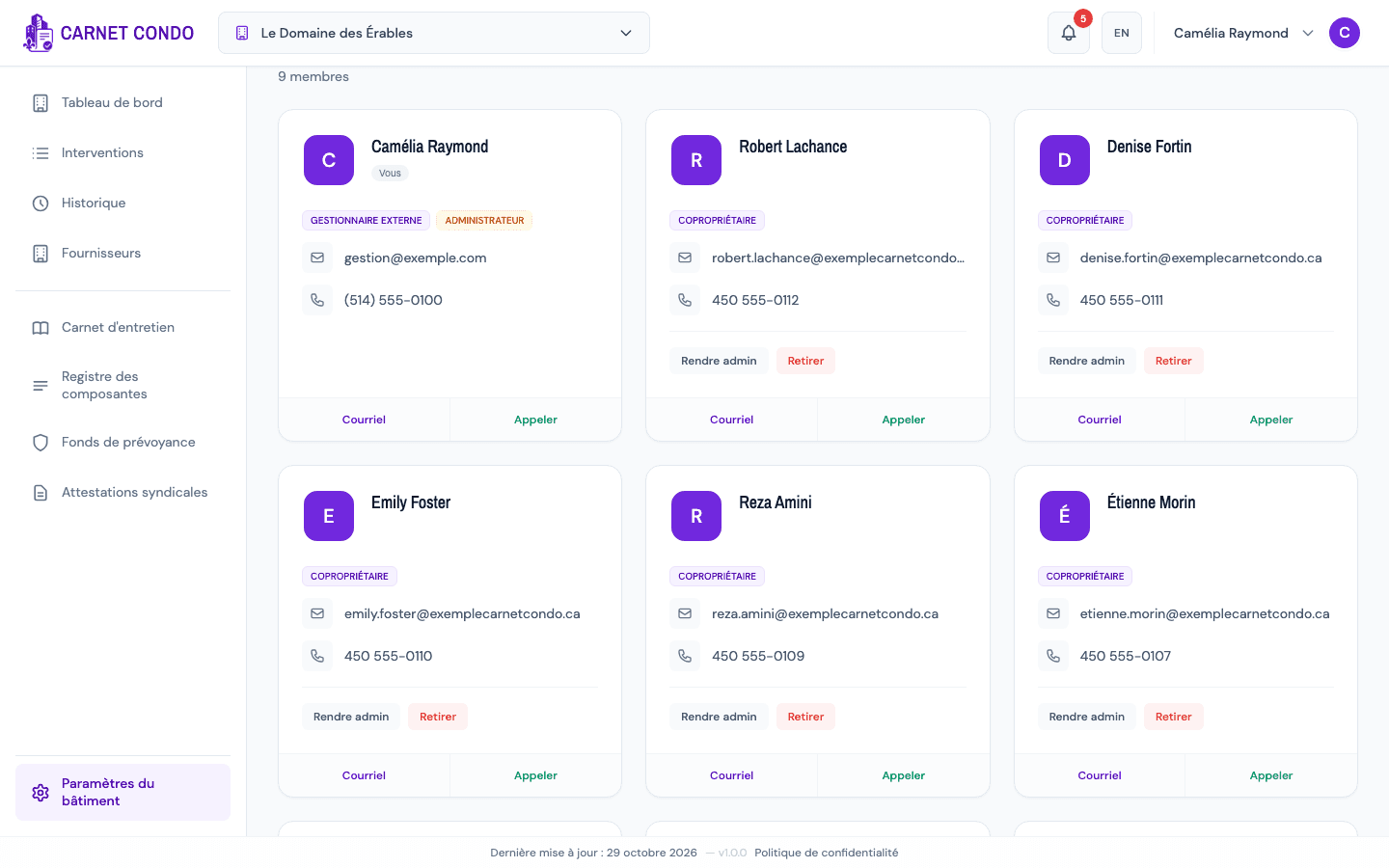
- Ouvrez Paramètres du bâtiment dans le menu latéral, puis le sous-onglet Membres.
- Chaque membre y figure sous forme de carte : nom, rôle, badge « Administrateur » le cas échéant, téléphone (ou « Non renseigné »), et les liens Courriel et Appeler (« Indisponible » si aucun téléphone).
Astuces et erreurs fréquentes
- Un ancien lien vers la page Membres mène un administrateur au sous-onglet Membres, et les autres membres au tableau de bord.
- Carte Conseil d'administration absente : elle ne s'affiche que si le bâtiment a au moins un administrateur.
Voir aussi
Réactiver un ancien membre
Remettre un ancien membre dans l'équipe active du bâtiment depuis la section « Anciens membres ».
Consulter, filtrer et exporter la liste des travaux d'entretien
Parcourir les tâches d'entretien du carnet : filtres (responsable, fréquence, mois, recherche), tri par colonne, mentions « Estimé » et « En retard », export Excel ou PDF.