
Consulter, filtrer et exporter la liste des travaux d'entretien
Parcourir les tâches d'entretien du carnet : filtres (responsable, fréquence, mois, recherche), tri par colonne, mentions « Estimé » et « En retard », export Excel ou PDF.
- Pour qui
- Administrateur
- Écran
- Carnet d'entretien › Travaux d'entretien
- Version vérifiée
- App 1.0.0
But
Voir d'un coup d'œil toutes les tâches d'entretien du carnet (« le cœur du carnet »), retrouver celles d'une composante, d'un responsable ou d'un mois donné, savoir quand chacune revient, et exporter la liste.
Pour qui
Administrateur du bâtiment (le menu Carnet d'entretien n'est pas visible pour les autres membres).
Pré-requis
- Être administrateur.
Étapes
-
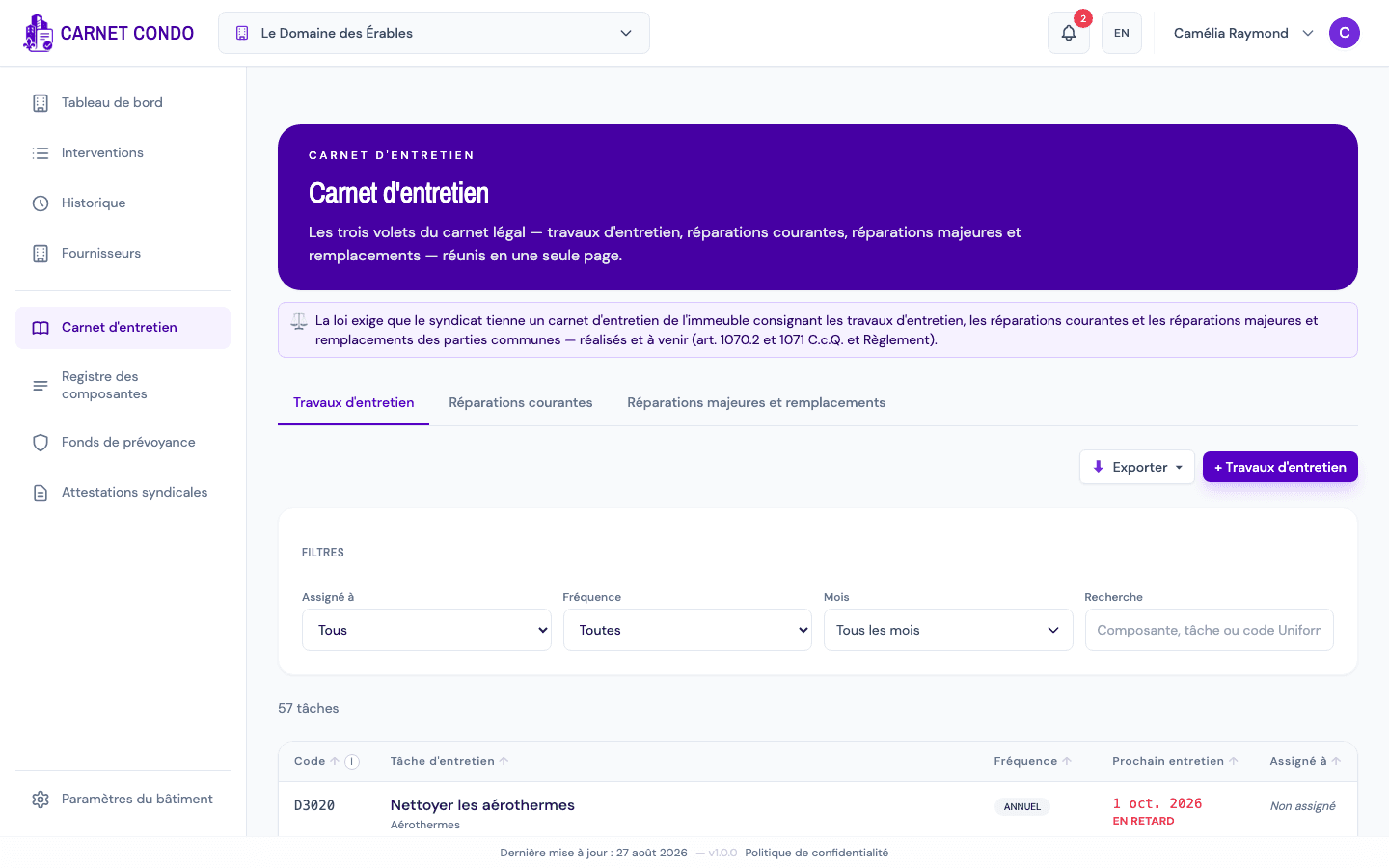
Dans le menu latéral, ouvrez « Carnet d'entretien ». Le sous-onglet « Travaux d'entretien » est affiché par défaut (les deux autres sont « Réparations courantes » et « Réparations majeures et remplacements »).
-
Lisez le tableau. Chaque ligne est une tâche :
- Code (code Uniformat de la composante) ;
- Tâche d'entretien (nom de la tâche et de la composante) ;
- Fréquence (Annuel, Mensuel, Sur demande…) ;
- Prochain entretien : la date de la prochaine intervention ouverte ;
- Assigné à : les responsables par défaut.
-
Restreignez la liste avec la carte « Filtres » :
- Assigné à : Tous, « Non assigné » ou un membre ;
- Fréquence : « Toutes » ou une fréquence ;
- Mois : cochez un ou plusieurs mois (« Tous les mois », « Effacer la sélection ») ;
- Recherche : « Composante, tâche ou code Uniformat... ». Le compteur passe de « N tâches » à « N sur M tâches » quand un filtre est actif. Le bouton « Réinitialiser » efface tous les filtres.
-
Triez en cliquant sur l'en-tête d'une colonne (Code, Tâche d'entretien, Fréquence, Prochain entretien, Assigné à). Par défaut, la liste est triée par nom de composante.
-
Cliquez sur une ligne pour ouvrir la fiche de la tâche.
-
Pour exporter, cliquez sur « Exporter » dans le bandeau, puis choisissez Excel ou PDF. L'export reprend la liste filtrée et indique les filtres actifs.
« Estimé » et « En retard »
- Estimé : la tâche n'a encore aucune intervention générée (cas d'une tâche aux 2, 3 ou 5 ans, par exemple). La date affichée est calculée à partir de la récurrence et tombe le dernier jour du mois d'exécution.
- En retard (en rouge) : la prochaine intervention ouverte est déjà dépassée. Elle reste « à venir » tant qu'elle n'est pas réalisée.
Astuces et erreurs fréquentes
- Filtre Mois : il porte sur le mois de la prochaine intervention ouverte. Une tâche qui n'a aucune intervention ouverte disparaît de la liste dès qu'un mois est coché.
- Recherche élargie : la recherche couvre aussi la description de la tâche et ne tient pas compte des accents.
- Filtres mémorisés : vos filtres et votre tri sont conservés pour ce bâtiment sur ce navigateur.
- Excel plus complet que le PDF : l'Excel ajoute la priorité, le type de tâche, le coût annuel estimé, le mois d'exécution et la description.
- Sur cellulaire : seule la colonne Tâche reste affichée, avec un résumé (fréquence, date, responsables) ; le tri par en-tête n'est pas disponible.
- Liste vide : « Aucune tâche de maintenance » s'affiche, avec le bouton « Créer ma première tâche ». Si ce sont vos filtres qui ne donnent rien : « Aucune tâche ne correspond à vos filtres. ».
Voir aussi
Trouver les coordonnées des membres
La page Membres a été retirée : où trouver désormais le conseil d'administration et la liste des membres.
Créer une tâche d'entretien (officielle ou courante)
Ajouter une nouvelle tâche d'entretien depuis la page Travaux d'entretien, de type Travail d'entretien ou Tâche courante, avec code Uniformat, priorité et récurrence.