
Résoudre les conflits de planification après modification
Traiter la fenêtre de résolution de conflits qui apparaît quand une modification d'horaire touche des interventions futures déjà enrichies.
- Pour qui
- Administrateur
- Écran
- Fenêtre « Résolution de conflits de planification »
- Version vérifiée
- App 1.0.0
But
Décider, intervention par intervention, quoi faire des occurrences futures déjà enrichies (notes, coût, photos…) lorsqu'une modification d'horaire les place hors du nouveau calendrier.
Pour qui
Administrateur du bâtiment.
Pré-requis
- Être administrateur.
- Avoir modifié une tâche de manière à changer son horaire (récurrence, mois, année ou période), alors qu'il existe des interventions futures enrichies.
Quand la fenêtre apparaît
La fenêtre s'ouvre lorsque, à la modification, l'horaire change (ou les responsables changent), la récurrence est différente de « Sur demande », et au moins une intervention future « À faire » enrichie tombe hors du nouveau calendrier. Une intervention est « enrichie » dès qu'elle porte au moins une donnée saisie : notes, coût réel, fournisseur, photos, documents ou responsable personnalisé.
Étapes
-
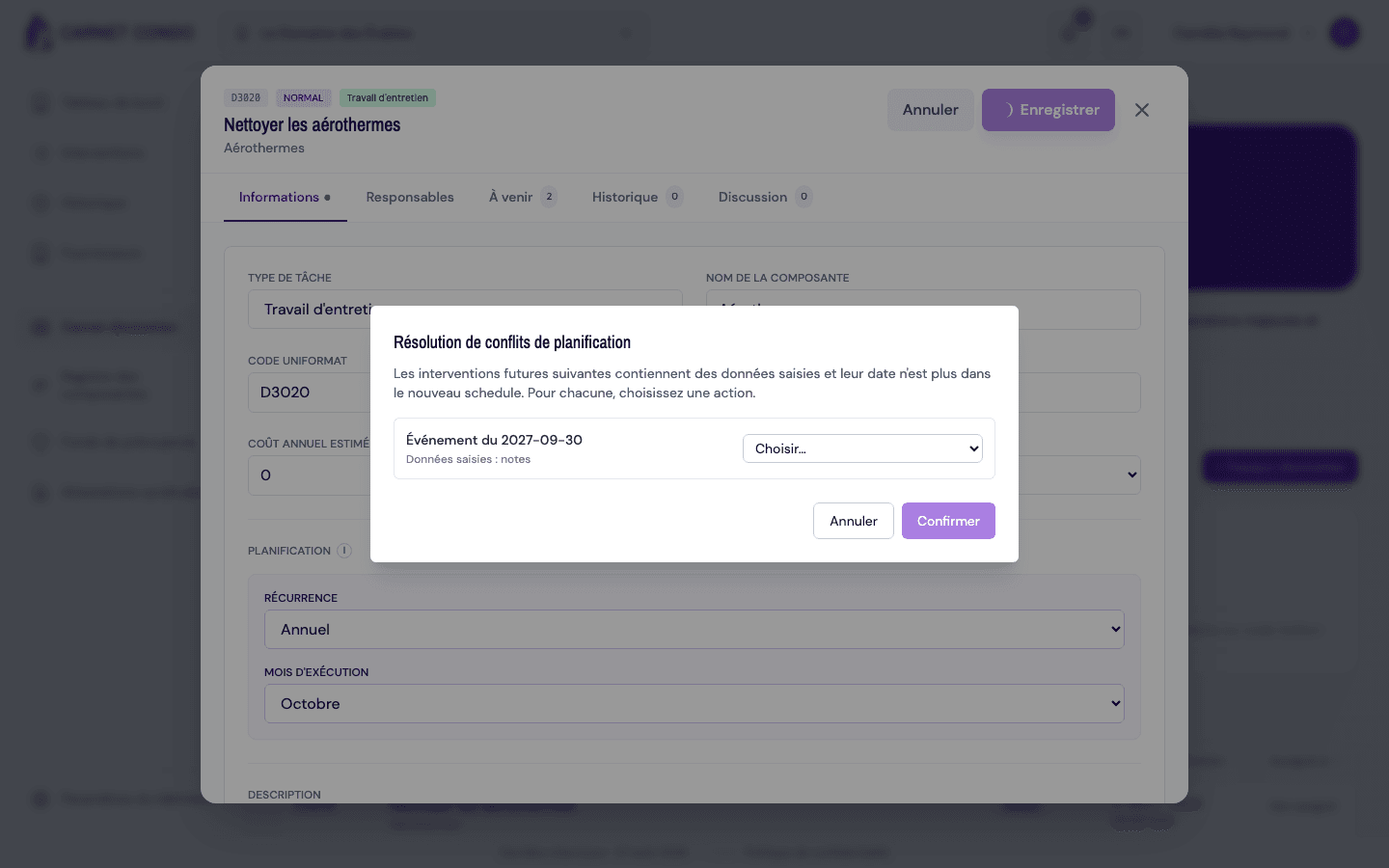
La fenêtre « Résolution de conflits de planification » liste chaque intervention en conflit, sous la forme « Événement du AAAA-MM-JJ », avec un rappel des « Données saisies » (notes, coût, photos…).
-
Pour chaque intervention, choisissez dans le menu :
- « Supprimer » : l'intervention et ses données sont supprimées.
- « Déplacer vers la date proposée » : l'intervention est déplacée vers un créneau disponible. Si aucun créneau n'est libre, l'option est désactivée (« Déplacer (aucun slot disponible) »).
-
Cliquez sur « Confirmer » (actif seulement quand tous les conflits sont résolus), ou sur « Annuler ».
La modification est déjà enregistrée avant cette fenêtre
La modification de la tâche est déjà enregistrée en base avant l'ouverture de cette fenêtre. Si vous cliquez « Annuler », la tâche reste modifiée mais le calendrier n'est pas réappliqué : il demeure désynchronisé jusqu'au prochain rechargement. Résolvez les conflits et cliquez « Confirmer » pour garder le carnet cohérent.
Astuces et erreurs fréquentes
- Bouton Confirmer grisé : le bouton reste désactivé tant qu'une décision n'a pas été prise pour chaque intervention en conflit.
- Responsables personnalisés préservés : les interventions dont le responsable diffère de l'assignation par défaut sont préservées par la fusion d'horaire (à la différence de la réaffectation en cascade des responsables).
- Déplacement impossible : si aucun créneau n'est disponible, l'option « Déplacer » est désactivée ; il reste alors « Supprimer ».
Voir aussi
Régler la priorité d'une tâche
Choisir le niveau de priorité d'une tâche d'entretien (Urgent, Important, Normal, Bas) et comprendre le badge coloré associé.
Définir les responsables par défaut d'une tâche
Assigner les responsables par défaut d'une tâche d'entretien, à la création ou via l'onglet Responsables de sa fiche.