
Régler la récurrence, la période active et le mois d'exécution
Choisir la récurrence d'une tâche d'entretien et renseigner les champs conditionnels (période active, mois d'exécution, année) qui en découlent.
- Pour qui
- Administrateur
- Écran
- Section Récurrence (création ou édition)
- Version vérifiée
- App 1.0.0
But
Définir à quelle fréquence une tâche d'entretien se répète. Selon la récurrence choisie, l'application affiche des champs supplémentaires (période active, mois d'exécution, année) qui déterminent quand les interventions sont générées.
Pour qui
Administrateur du bâtiment.
Pré-requis
- Être administrateur.
- Être dans la section Récurrence, à la création ou en modification d'une tâche.
Étapes
- Dans la section Récurrence, choisissez la fréquence. L'application affiche alors les champs conditionnels correspondants (voir le tableau ci-dessous).
- Renseignez les champs conditionnels affichés (période active, mois d'exécution, année selon le cas).
- Poursuivez la création ou l'enregistrement de la tâche.
Champs affichés selon la récurrence
| Récurrence | Champs conditionnels affichés |
|---|---|
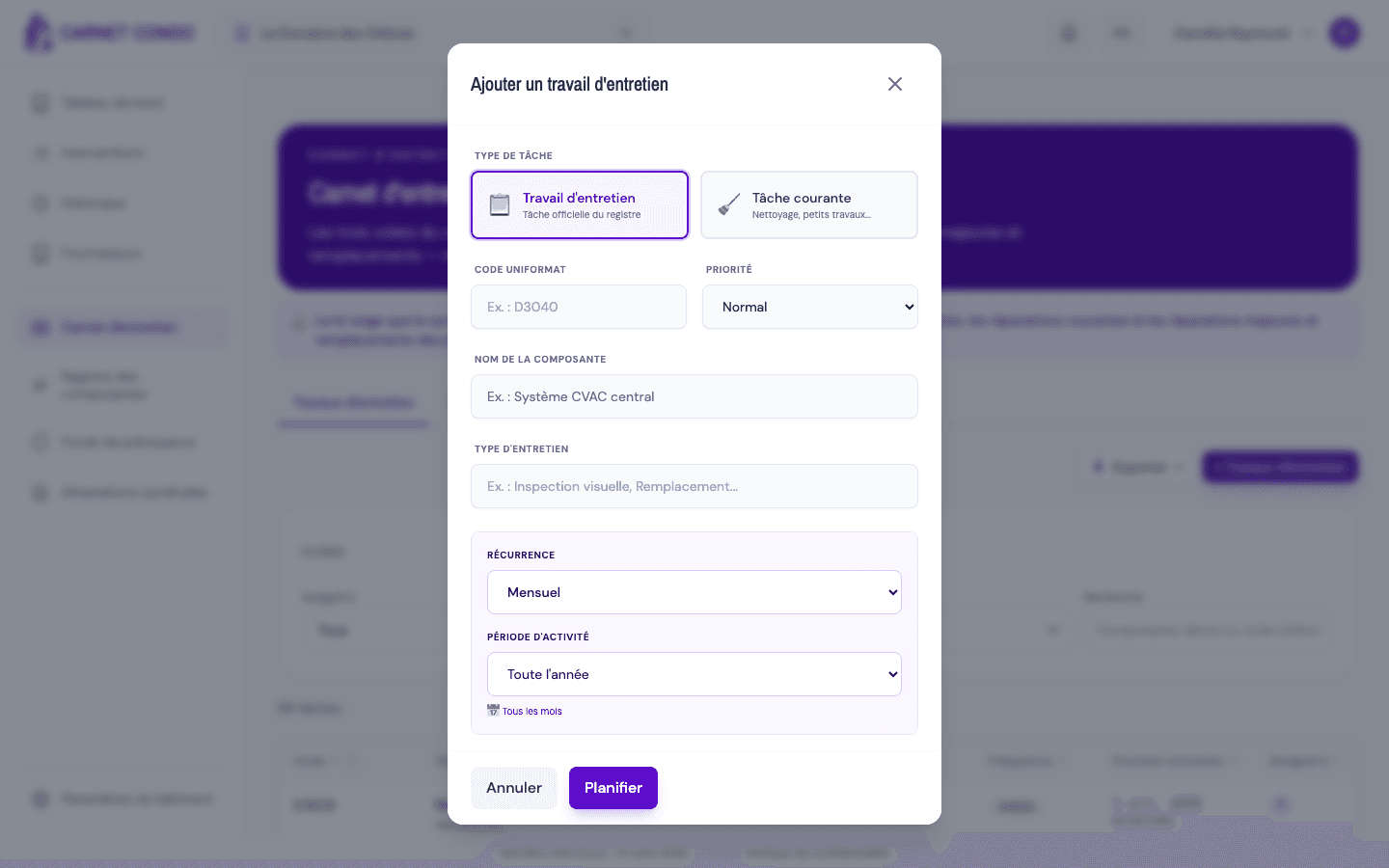
| Hebdomadaire / Bi-mensuel / Mensuel | Période d'activité : « Toute l'année » (1-12) ou « Personnalisé » (sélecteur de mois, au moins un mois requis) |
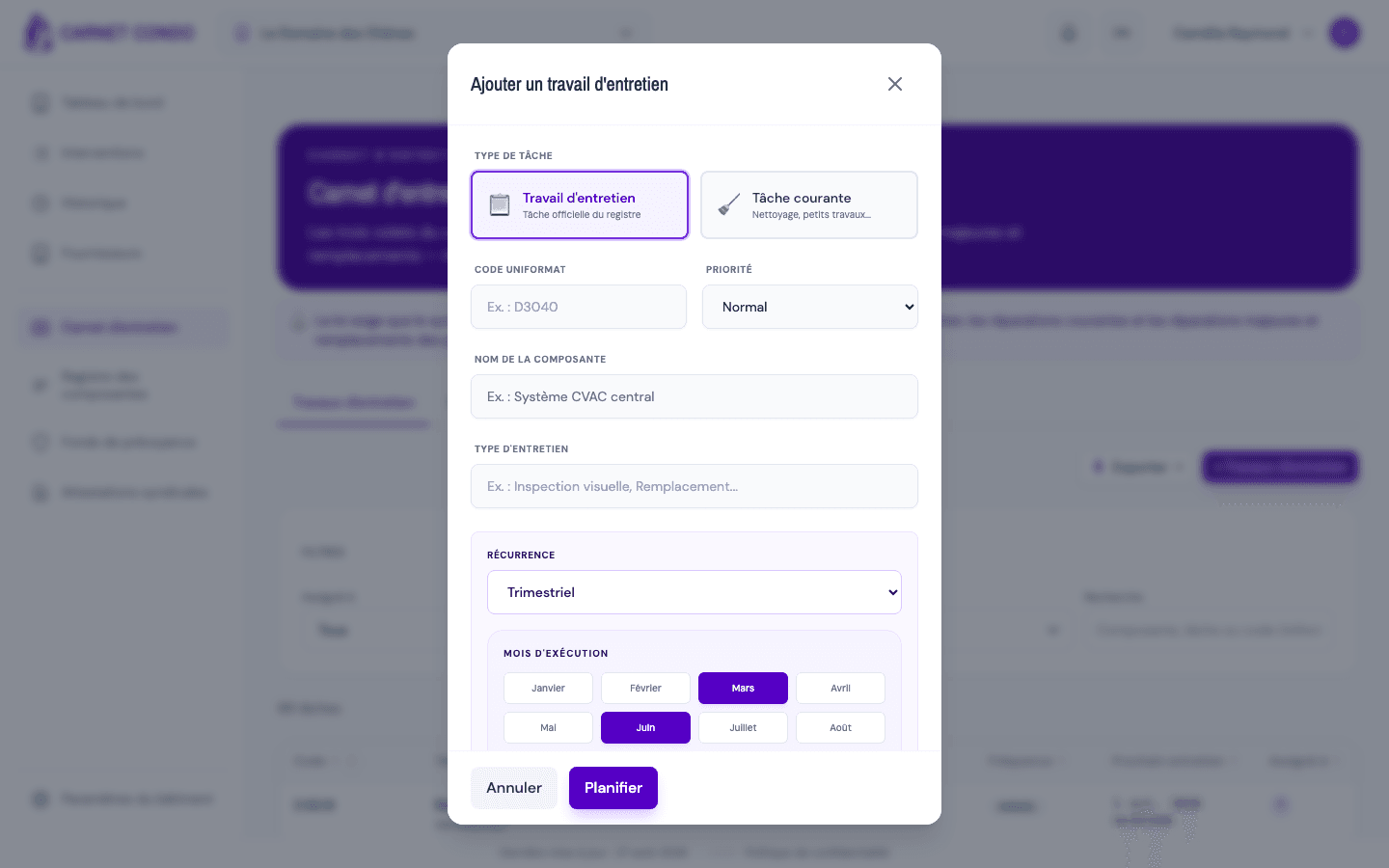
| Trimestriel | Sélecteur de mois d'exécution (Mars / Juin / Septembre / Décembre par défaut) |
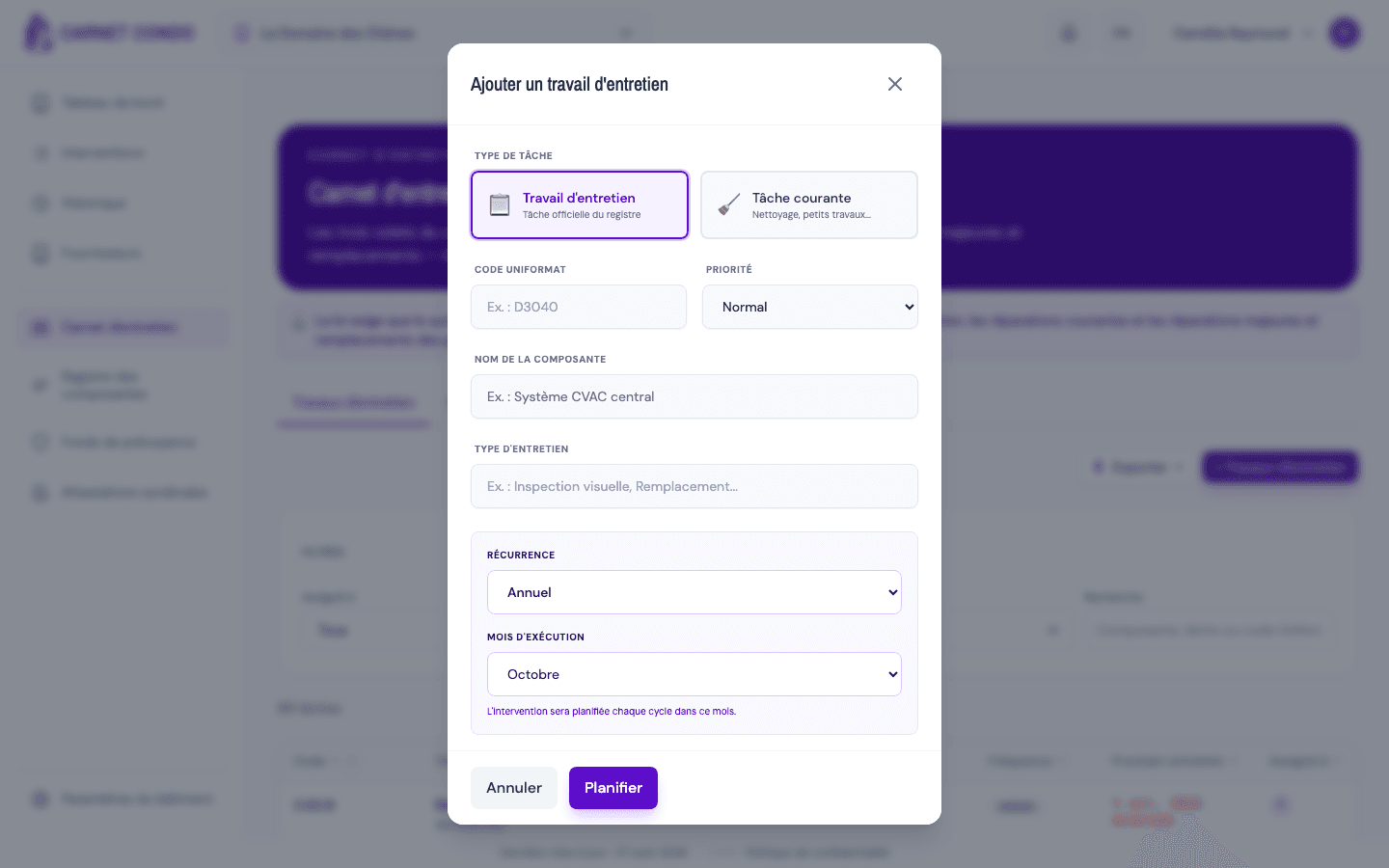
| Annuel | Mois d'exécution (menu, 1-12) |
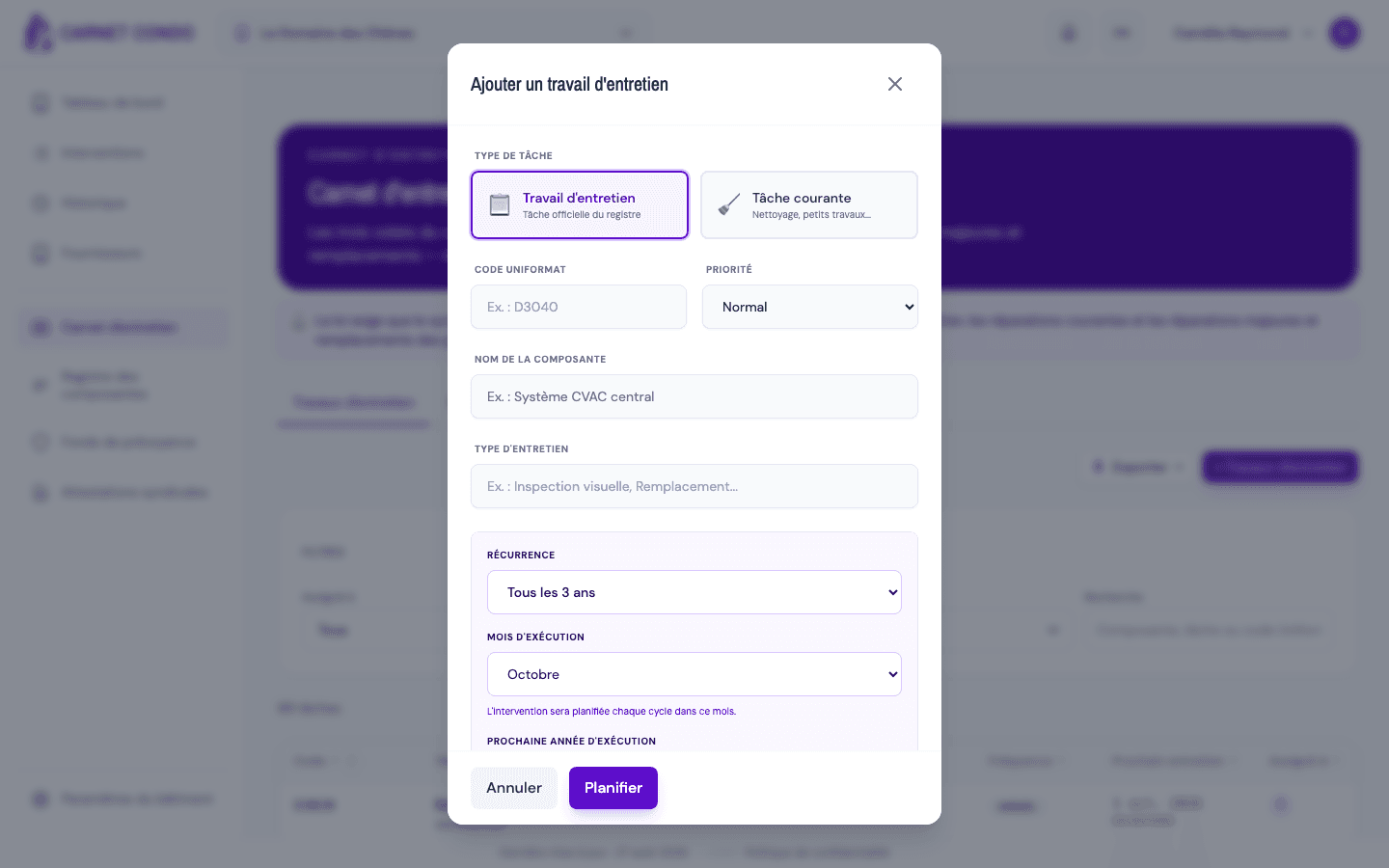
| Tous les 2, 3, 4, 5 ou 10 ans | Mois d'exécution + Prochaine année d'exécution (≥ année courante, jusqu'à +20 ans) |
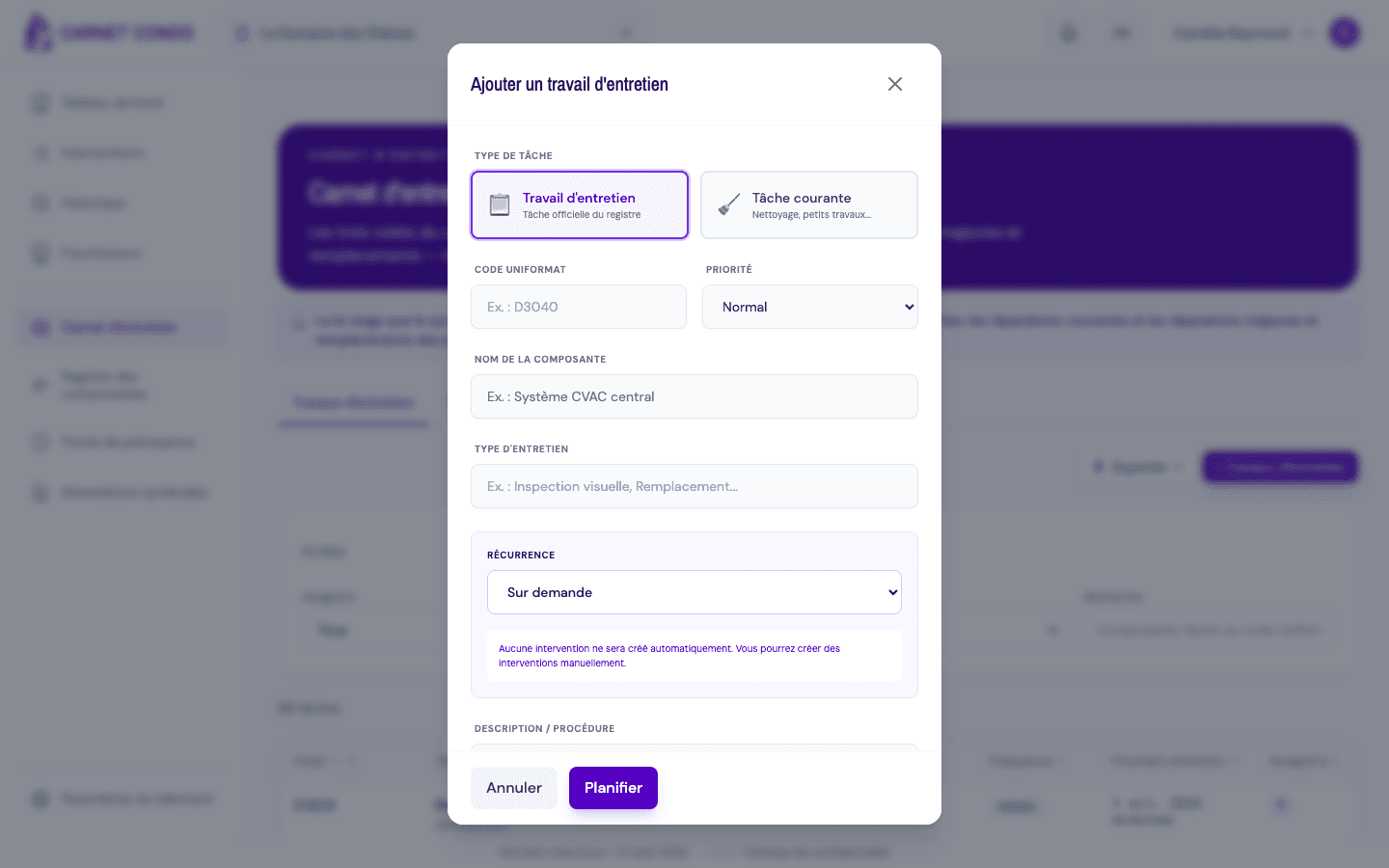
| Sur demande | Aucun champ + message « Aucune intervention ne sera créée automatiquement » |
Mensuel avec période d'activité. Pour une tâche mensuelle, choisissez « Toute l'année » ou une période personnalisée :
Trimestriel. Le sélecteur propose par défaut Mars, Juin, Septembre et Décembre :
Annuel. Choisissez le mois d'exécution unique :
Multi-annuel. Pour « Tous les 2 ans » et suivants, indiquez aussi la prochaine année d'exécution :
Sur demande. Aucun champ ; un message rappelle qu'aucune intervention ne sera créée :
Changer de récurrence réinitialise les champs
Changer de récurrence remet la période d'activité à « Toute l'année » et vide les champs devenus inutiles. Vérifiez les champs conditionnels après chaque changement de fréquence.
Astuces et erreurs fréquentes
- « Personnalisé » exige au moins un mois : une période personnalisée sans aucun mois sélectionné déclenche une erreur ; cochez au moins un mois.
- Trimestriel laissé vide : si aucun mois n'est choisi, l'application applique automatiquement Mars, Juin, Septembre et Décembre.
- « Sur demande » ne crée aucune intervention : utilisez cette option pour les tâches déclenchées manuellement ; aucune occurrence n'est générée automatiquement.
Voir aussi
Supprimer une tâche d'entretien
Supprimer une tâche d'entretien depuis sa fiche, avec confirmation par double-bouton et conservation de l'historique.
Régler la priorité d'une tâche
Choisir le niveau de priorité d'une tâche d'entretien (Urgent, Important, Normal, Bas) et comprendre le badge coloré associé.