
Supprimer une tâche d'entretien
Supprimer une tâche d'entretien depuis sa fiche, avec confirmation par double-bouton et conservation de l'historique.
- Pour qui
- Administrateur
- Écran
- Carnet d'entretien › Travaux d'entretien, fiche de la tâche
- Version vérifiée
- App 1.0.0
But
Retirer une tâche d'entretien du carnet. La suppression est douce : la définition est archivée et son historique est conservé pour la Loi 16, seules les interventions futures « À faire » sont supprimées.
Pour qui
Administrateur du bâtiment.
Pré-requis
- Être administrateur.
- Avoir ouvert la fiche de la tâche en lecture (pas en mode édition).
Étapes
-
Dans le menu latéral, cliquez sur Carnet d'entretien, puis sur le sous-onglet Travaux d'entretien, puis cliquez sur la ligne de la tâche à supprimer pour ouvrir sa fiche.
-
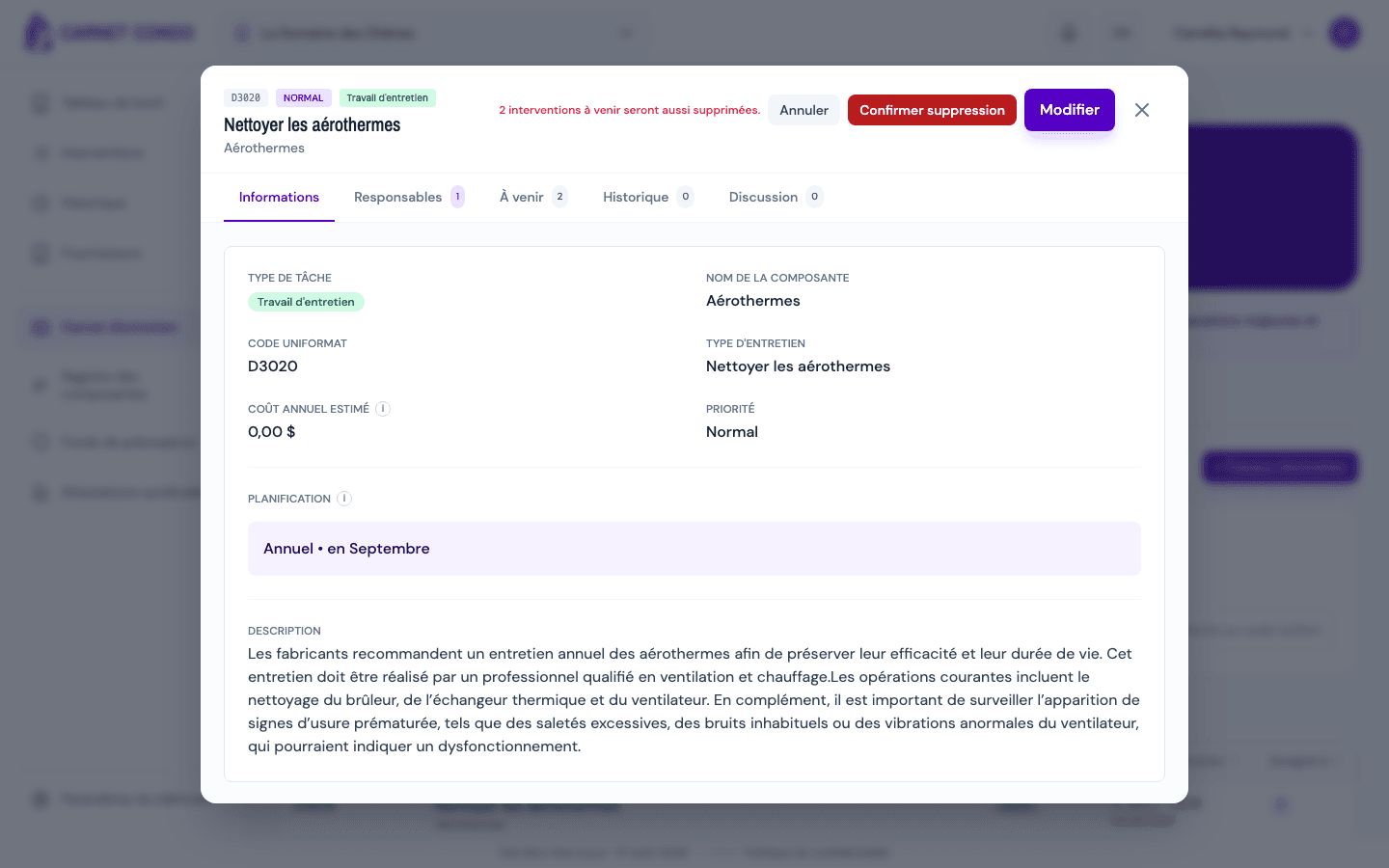
Cliquez sur « Supprimer ». L'en-tête bascule en mode confirmation, avec un double-bouton. S'il reste des interventions à venir, leur nombre est affiché : « N interventions à venir seront aussi supprimées. »
-
Confirmez via « Confirmer suppression », ou renoncez avec « Annuler ».
-
Un toast « Définition supprimée avec succès » s'affiche et la fiche se ferme.
Suppression douce : l'historique est conservé
La tâche n'est pas effacée définitivement : il s'agit d'une suppression douce (soft delete). Les interventions futures « À faire » liées à la tâche sont supprimées, mais l'historique (interventions passées ou complétées) est conservé pour répondre aux exigences de la Loi 16.
Astuces et erreurs fréquentes
- Pas de boîte de dialogue séparée : la confirmation se fait directement par le double-bouton dans l'en-tête de la fiche.
- Cascade sur les interventions à venir : toutes les interventions futures « À faire » sont supprimées, quel que soit leur contenu ; assurez-vous de supprimer la bonne tâche.
- Renoncer : cliquez « Annuler » avant de confirmer pour conserver la tâche.
Voir aussi
Modifier une tâche d'entretien
Modifier une tâche d'entretien existante depuis sa fiche, onglet Informations, y compris sa planification.
Régler la récurrence, la période active et le mois d'exécution
Choisir la récurrence d'une tâche d'entretien et renseigner les champs conditionnels (période active, mois d'exécution, année) qui en découlent.