
Modifier une tâche d'entretien
Modifier une tâche d'entretien existante depuis sa fiche, onglet Informations, y compris sa planification.
- Pour qui
- Administrateur
- Écran
- Carnet d'entretien › Travaux d'entretien, fiche de la tâche, onglet Informations
- Version vérifiée
- App 1.0.0
But
Modifier une tâche d'entretien existante : type, code Uniformat, composante, type d'entretien, coût, priorité, description et planification (récurrence).
Pour qui
Administrateur du bâtiment.
Pré-requis
- Être administrateur (le bâtiment ne doit pas être en lecture seule).
- Avoir ouvert la fiche de la tâche à modifier.
Étapes
-
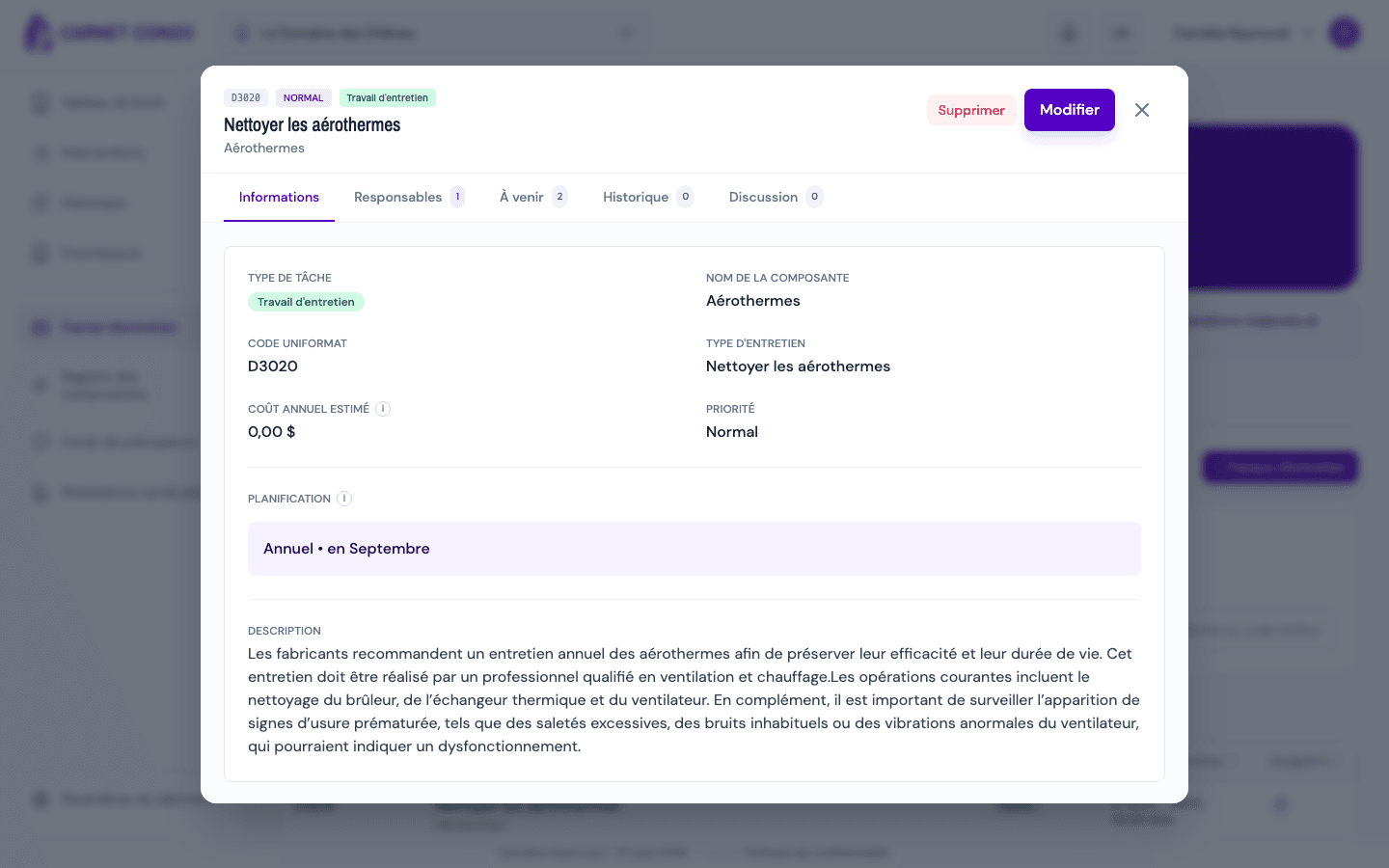
Dans le menu latéral, cliquez sur Carnet d'entretien, puis sur le sous-onglet Travaux d'entretien. Dans le tableau, cliquez sur la ligne de la tâche : sa fiche s'ouvre par-dessus la liste, sur l'onglet Informations. Les autres onglets sont Responsables, À venir, Historique et Discussion.
-
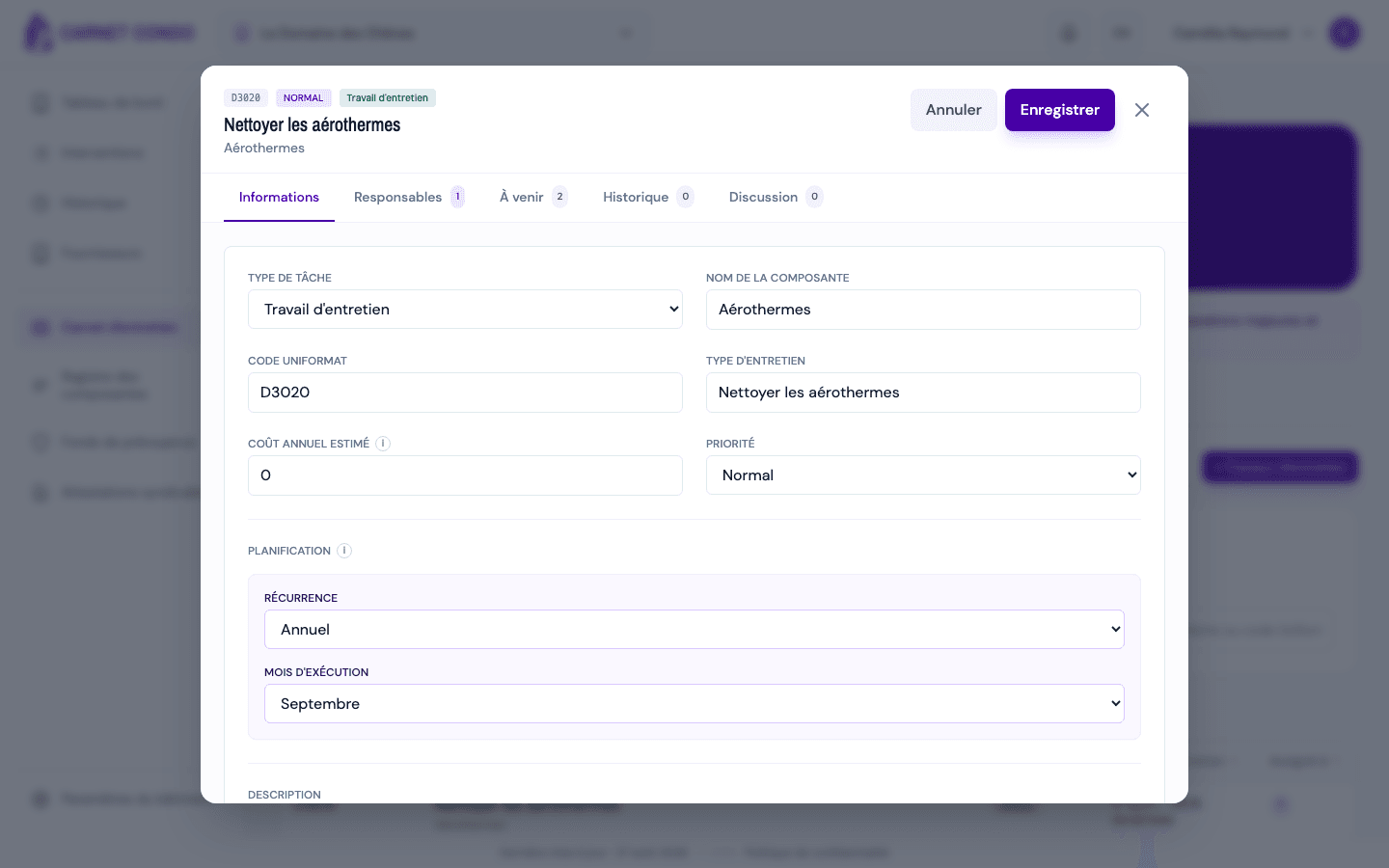
Cliquez sur « Modifier ». Les champs deviennent éditables : type de tâche, code Uniformat, composante, type d'entretien, coût et priorité.
-
Dans la section « Planification », ajustez au besoin la récurrence et ses champs conditionnels. Voir Régler la récurrence, la période active et le mois d'exécution.
-
Modifiez la Description / Procédure si nécessaire.
-
Cliquez sur « Enregistrer ». Un message de succès résume les interventions conservées, créées, supprimées, déplacées ou réassignées.
Changer la planification peut créer des conflits
Si vous changez la récurrence, le mois d'exécution, l'année, la période active ou les mois personnalisés, l'horaire est recalculé. Si des interventions futures déjà enrichies (notes, coût, photos…) tombent hors du nouveau calendrier, la fenêtre de résolution de conflits s'ouvre pour décider quoi en faire.
Astuces et erreurs fréquentes
- Mêmes validations qu'à la création : le code Uniformat, le nom de la composante, le type d'entretien et la récurrence restent obligatoires.
- Modifications non enregistrées : si vous naviguez avant d'avoir enregistré, une boîte de dialogue vous propose Enregistrer, Abandonner les modifications ou Annuler.
- Résumé détaillé. Après enregistrement, lisez le message « Carnet mis à jour : X conservé(s), Y créé(s), Z supprimé(s)… » pour vérifier l'effet sur les interventions.
Voir aussi
Créer une tâche d'entretien (officielle ou courante)
Ajouter une nouvelle tâche d'entretien depuis la page Travaux d'entretien, de type Travail d'entretien ou Tâche courante, avec code Uniformat, priorité et récurrence.
Supprimer une tâche d'entretien
Supprimer une tâche d'entretien depuis sa fiche, avec confirmation par double-bouton et conservation de l'historique.