
Créer une tâche d'entretien (officielle ou courante)
Ajouter une nouvelle tâche d'entretien depuis la page Travaux d'entretien, de type Travail d'entretien ou Tâche courante, avec code Uniformat, priorité et récurrence.
- Pour qui
- Administrateur
- Écran
- Carnet d'entretien › Travaux d'entretien, fenêtre « Ajouter un travail d'entretien »
- Version vérifiée
- App 1.0.0
But
Créer une nouvelle tâche d'entretien (aussi appelée « définition ») dans le carnet du bâtiment. Une tâche décrit une composante à entretenir, sa priorité et sa récurrence ; à sa création, l'application peut générer automatiquement les interventions à venir.
Pour qui
Administrateur du bâtiment.
Pré-requis
- Être administrateur du bâtiment (le bâtiment ne doit pas être en lecture seule).
- Être sur le sous-onglet Travaux d'entretien de la page Carnet d'entretien (menu latéral).
- Connaître le code Uniformat et le nom de la composante concernés.
Étapes
-
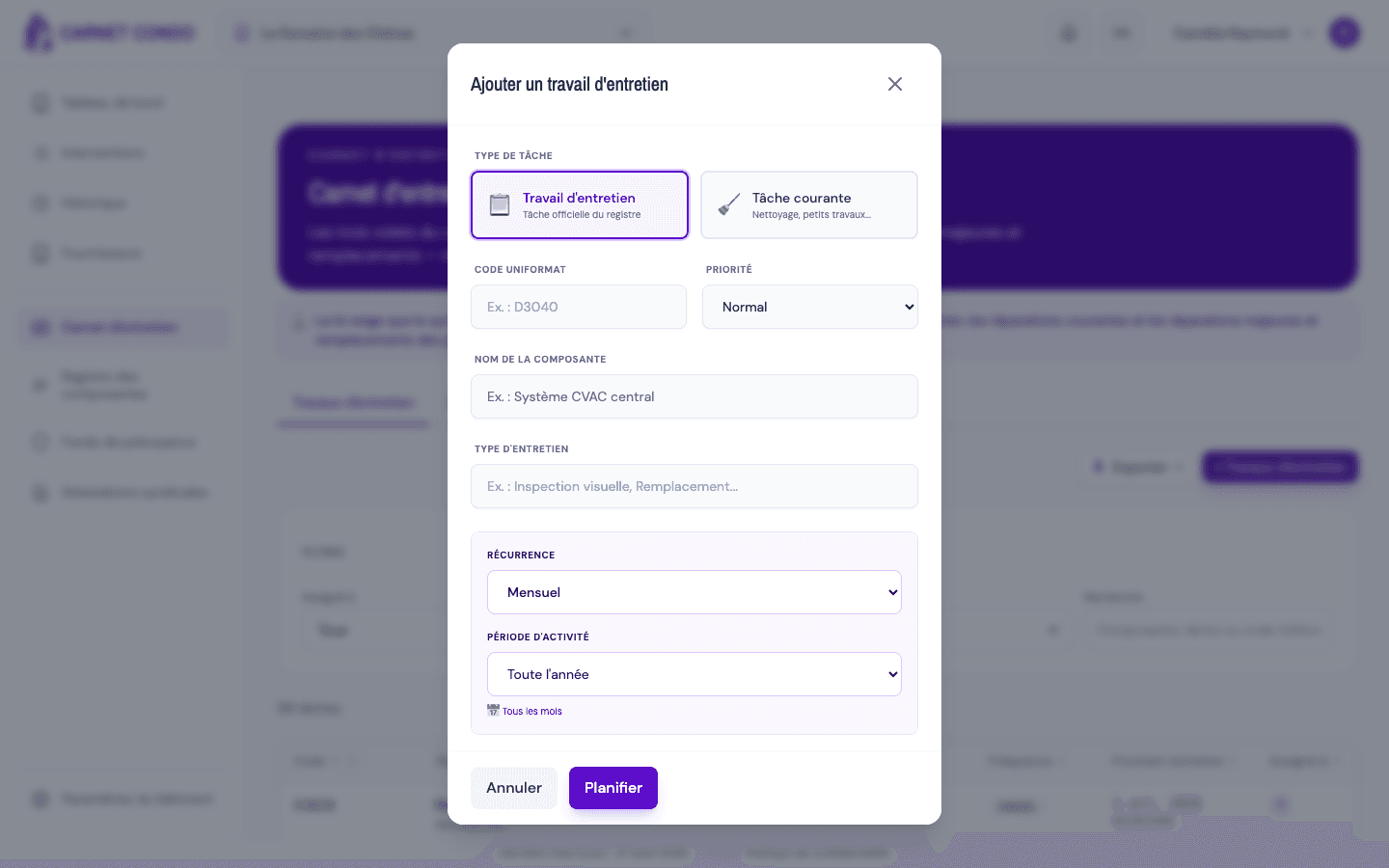
Dans le menu latéral, cliquez sur Carnet d'entretien, puis sur le sous-onglet Travaux d'entretien. Cliquez sur « + Travaux d'entretien » (ou sur « Créer ma première tâche » si le carnet est vide). La fenêtre « Ajouter un travail d'entretien » s'ouvre.
-
Choisissez le type de tâche à l'aide des deux boutons :
- 📋 Travail d'entretien : tâche officielle du registre (Loi 16).
- 🧹 Tâche courante : nettoyage ou petits travaux.
-
Saisissez le Code Uniformat (requis, par exemple
D3040). -
Saisissez le Nom de la composante (requis). Le champ propose une autocomplétion des composantes déjà existantes ; la composante est retrouvée ou créée à partir du code Uniformat et du nom.
-
Choisissez la Priorité : Urgent, Important, Normal ou Bas (Normal par défaut). Voir Régler la priorité d'une tâche.
-
Saisissez le Type d'entretien (requis, par exemple « Inspection visuelle »).
-
Dans la section Récurrence (encadré indigo), choisissez la récurrence ; des champs conditionnels apparaissent selon le choix. Voir Régler la récurrence, la période active et le mois d'exécution.
-
Facultativement, renseignez la Description / Procédure, le Coût annuel estimé (0 par défaut) et l'Assignation par défaut (responsables). Voir Définir les responsables par défaut d'une tâche.
-
Cliquez sur « Planifier ». L'application valide les champs, crée la tâche et génère les interventions.
Les interventions sont générées automatiquement
À la création, si la récurrence est différente de « Sur demande », l'application génère automatiquement les interventions à venir selon la récurrence choisie. Chaque intervention hérite du responsable défini dans l'Assignation par défaut. Avec « Sur demande », aucune intervention n'est créée.
Astuces et erreurs fréquentes
- Champs requis : le code Uniformat, le nom de la composante, le type d'entretien, la récurrence et le type de tâche sont obligatoires ; un champ manquant bloque la création.
- Composante réutilisée : si le couple code Uniformat + nom de composante existe déjà, l'application réutilise la composante existante plutôt que d'en créer une nouvelle.
- Erreur générique : si un message d'erreur s'affiche en toast, vérifiez les champs requis et réessayez.
Voir aussi
Consulter, filtrer et exporter la liste des travaux d'entretien
Parcourir les tâches d'entretien du carnet : filtres (responsable, fréquence, mois, recherche), tri par colonne, mentions « Estimé » et « En retard », export Excel ou PDF.
Modifier une tâche d'entretien
Modifier une tâche d'entretien existante depuis sa fiche, onglet Informations, y compris sa planification.