
Suivre la checklist de démarrage en 5 étapes
Comprendre la carte « Démarrez votre carnet en 5 étapes » du tableau de bord : ce que chaque étape demande, ce qui la coche automatiquement, et comment la masquer.
- Pour qui
- Administrateur
- Écran
- Tableau de bord › carte « Démarrez votre carnet en 5 étapes »
- Version vérifiée
- App 1.0.0
But
Juste après sa création, un bâtiment est vide. La checklist de démarrage vous guide à travers les 5 étapes qui rendent le carnet utile : inventaire, plan d'entretien, équipe, fonds de prévoyance et documents Loi 16. Elle montre ce qui est fait et vous amène directement à ce qui reste.
Pour qui
Administrateur du bâtiment. Les membres non administrateurs ne voient pas cette carte.
Pré-requis
- Le bâtiment est créé (voir Créer un bâtiment).
- Au moins une des 5 étapes n'est pas encore faite : la carte disparaît d'elle-même quand tout est complété.
Étapes
-
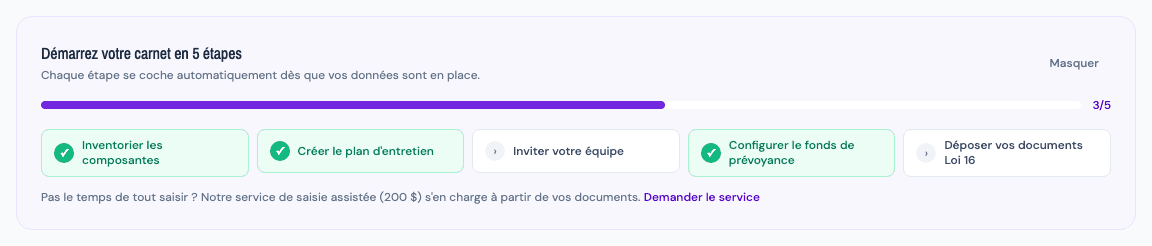
Ouvrez le Tableau de bord. Sous l'en-tête violet, la carte « Démarrez votre carnet en 5 étapes » affiche « Chaque étape se coche automatiquement dès que vos données sont en place. », une barre de progression et le compte des étapes faites (par exemple 3/5).
-
Repérez l'état de chaque étape :
- en vert avec un crochet : l'étape est faite ; la case n'est plus cliquable ;
- en blanc avec une flèche : l'étape reste à faire ; cliquez dessus pour ouvrir la section où la compléter.
-
Faites les étapes dans l'ordre proposé (chacune alimente la suivante) :
Étape Elle se coche quand… Le clic vous amène à Inventorier les composantes le bâtiment compte au moins une composante Registre des composantes Créer le plan d'entretien au moins une tâche d'entretien existe (les tâches supprimées ne comptent pas) Carnet d'entretien Inviter votre équipe le bâtiment compte au moins deux membres actifs : vous et une autre personne Paramètres du bâtiment › Membres Configurer le fonds de prévoyance les paramètres du fonds sont enregistrés Fonds de prévoyance Déposer vos documents Loi 16 au moins un document Loi 16 est déposé (étude du fonds, police d'assurance, procès-verbal…) Attestations syndicales -
Revenez au Tableau de bord : la carte recalcule l'état des étapes à partir de vos données réelles et met la progression à jour.
-
Quand les 5 étapes sont faites (5/5), la carte disparaît automatiquement.
Rien à cocher à la main
Aucune étape ne se coche manuellement : la checklist lit ce qui existe vraiment dans le bâtiment. Si vous supprimez la seule composante ou le seul document Loi 16, l'étape correspondante redevient à faire.
Masquer la checklist
Cliquez sur « Masquer », en haut à droite de la carte. Elle n'apparaît plus sur le tableau de bord de ce bâtiment.
Le masquage est mémorisé dans votre navigateur
Le choix « Masquer » est enregistré dans le navigateur que vous utilisez, bâtiment par bâtiment. Il n'y a pas de bouton pour réafficher la carte. Elle réapparaît seulement si vous ouvrez l'application dans un autre navigateur ou appareil, ou si les données de navigation du site sont effacées. Tant qu'elle est masquée, vos étapes restent accessibles directement par le menu.
Astuces et erreurs fréquentes
- « Inviter votre équipe » ne se coche pas après l'envoi d'une invitation : une invitation en attente ne compte pas. L'étape se coche quand l'invité a accepté et est devenu membre actif (voir Inviter un membre).
- Une étape reste blanche alors que c'est fait : rechargez le tableau de bord ; la carte se met à jour à l'affichage, pas en continu.
- Pas le temps de tout saisir ? Le lien « Demander le service », sous les étapes, ouvre le service de saisie assistée (voir Demander le service de saisie).
- Sur cellulaire, les 5 étapes s'empilent l'une sous l'autre ; sur tablette, elles s'affichent sur deux colonnes.
Voir aussi
Créer un bâtiment (assistant en 4 étapes)
Enregistrer un nouveau bâtiment dans le Carnet d'Entretien Électronique à l'aide de l'assistant en quatre étapes.
Demander le service de saisie (200 $)
Confier à l'équipe CARNET CONDO la transcription de vos documents Loi 16 dans l'application : où trouver la demande, ce qui est envoyé, et ce qui se passe ensuite.