
Changer de bâtiment actif
Basculer d'un bâtiment à l'autre depuis le sélecteur « Mes bâtiments » de l'en-tête.
- Pour qui
- Tous
- Écran
- Sélecteur « Mes bâtiments » (en-tête)
- Version vérifiée
- App 1.0.0
But
Basculer d'un bâtiment à l'autre lorsque vous gérez plusieurs bâtiments avec le même compte.
Pour qui
Tous les membres ayant accès à au moins deux bâtiments.
Pré-requis
- Avoir accès à plusieurs bâtiments (sinon le sélecteur n'a rien à proposer).
Étapes
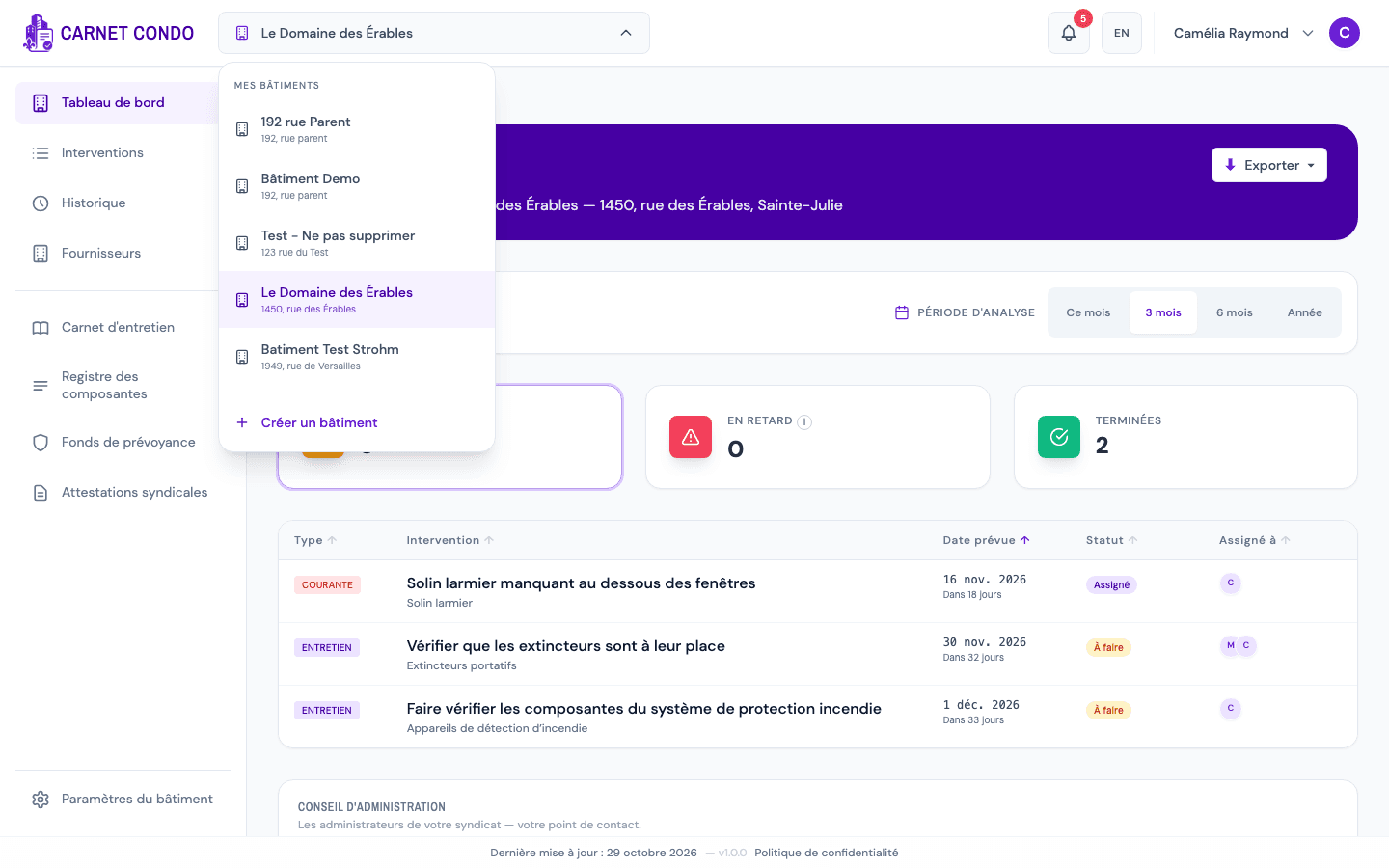
- Dans l'en-tête, cliquez sur le bouton portant le nom du bâtiment actif (icône d'immeuble + nom + chevron). Le menu déroulant s'ouvre.
- En tête du menu, le libellé « Mes bâtiments » est suivi de la liste de vos bâtiments (nom + adresse de chacun) ; le bâtiment actif est surligné.
- Cliquez sur un autre bâtiment. Le menu se ferme et l'application bascule sur ce bâtiment, en conservant l'onglet courant et en rechargeant ses données.
- En bas du menu, séparée par un trait, l'entrée « Créer un bâtiment » ouvre l'assistant de création.
Bascule immédiate
Le changement de bâtiment est instantané : aucune page ne se recharge, seules les données du bâtiment choisi sont rafraîchies.
Astuces et erreurs fréquentes
- Le sélecteur n'apparaît pas : si vous n'avez aucun bâtiment actif, l'en-tête affiche à la place un bouton « Créer un bâtiment ». Commencez par en créer un.
- Fermer le menu : cliquez n'importe où en dehors du menu pour le refermer sans changer de bâtiment.
- Disponible partout : le sélecteur est présent dans l'en-tête de toute page une fois connecté.
- Saisie en cours : si une modification n'est pas enregistrée, l'application demande d'abord confirmation : « Des modifications ne sont pas enregistrées. Quitter cette page les perdra. ». Cliquez sur « Quitter sans enregistrer » pour changer de bâtiment quand même, ou annulez pour revenir enregistrer.
- « Créer un bâtiment » sur cellulaire : depuis ce menu, sur un écran de moins de 1024 px, la création est bloquée (« Fonctionnalite bureau uniquement »). Voir Créer un bâtiment.
Voir aussi
Demander le service de saisie (200 $)
Confier à l'équipe CARNET CONDO la transcription de vos documents Loi 16 dans l'application : où trouver la demande, ce qui est envoyé, et ce qui se passe ensuite.
Modifier les informations du bâtiment
Modifier le nom, l'adresse, le cadastre, l'exercice financier, les caractéristiques et les commodités du bâtiment depuis Paramètres du bâtiment.