
Assigner ou s'auto-assigner
Désigner les responsables d'une réparation majeure, ou s'y assigner soi-même, depuis l'onglet Responsables.
- Pour qui
- Administrateur ou membre
- Écran
- Fiche → onglet Responsables
- Version vérifiée
- App 1.0.0
But
Désigner la ou les personnes responsables du suivi d'une réparation majeure, ou s'y assigner soi-même.
Pour qui
Administrateur (assigner n'importe quel membre) ou membre (s'assigner ou se retirer).
Pré-requis
- Une réparation majeure existe.
Étapes
-
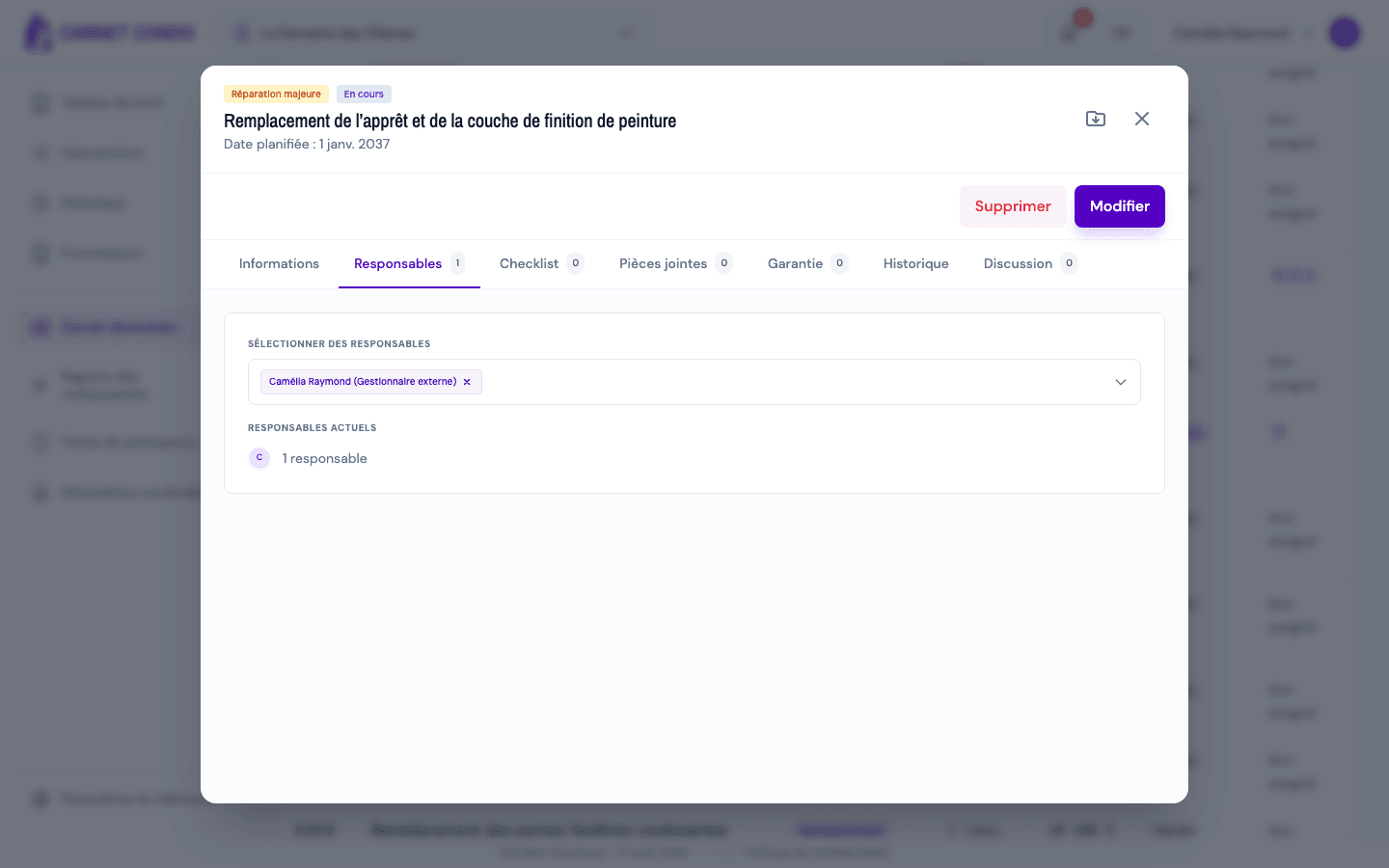
Ouvrez la fiche, onglet « Responsables ». Le chiffre à côté de l'onglet indique le nombre de responsables.
-
Administrateur : dans « Sélectionner des responsables », ajoutez des membres ou retirez-les avec le × de leur pastille. Membre : utilisez « M'assigner » ou « Me retirer ».
-
Le changement est enregistré tout de suite : le message « Responsables mis à jour. » s'affiche. La section « Responsables actuels » se met à jour.
Plusieurs responsables
Une réparation majeure peut avoir plusieurs responsables. Chaque assignation ou retrait est tracé dans l'onglet « Historique » (« Personne assignée »).
Astuces et erreurs fréquentes
- Pas besoin de « Modifier » : l'assignation se fait directement dans l'onglet, sans passer en mode édition.
- Rappels : les responsables sont les destinataires du bouton « Envoyer un rappel ». Sans responsable, le bouton est grisé (« Assignez d'abord un responsable »). Voir Filtrer, exporter et envoyer un rappel.
- Personne assignée : elle peut ensuite modifier la réparation (sauf le coût estimé).
Voir aussi
Changer le statut / forcer un statut terminé
Faire avancer une réparation majeure dans son cycle de vie, la reporter, ou corriger un statut Terminé posé par erreur avec une raison journalisée.
Checklist, pièces jointes, historique et discussion
Organiser une réparation majeure avec une checklist, des photos et documents (onglet Pièces jointes), l'historique des actions et un fil de discussion.