
Consulter et modifier une réparation majeure
Ouvrir la fiche d'une réparation majeure et passer en mode édition ; le coût estimé est réservé aux administrateurs.
- Pour qui
- Administrateur ou personne assignée
- Écran
- Fiche de la réparation majeure
- Version vérifiée
- App 1.0.0
But
Consulter les informations d'une réparation majeure, puis passer en mode édition pour les corriger (titre, statut, composante, dates, coûts, notes…).
Pour qui
Administrateur ou personne assignée. Le « Coût estimé actuel » n'est modifiable que par un administrateur.
Pré-requis
- Une réparation majeure existe (voir Planifier une réparation majeure ou un remplacement).
Étapes
-
Dans « Carnet d'entretien » › « Réparations majeures et remplacements », cliquez sur une ligne. La fiche s'ouvre sur l'onglet « Informations », en lecture.
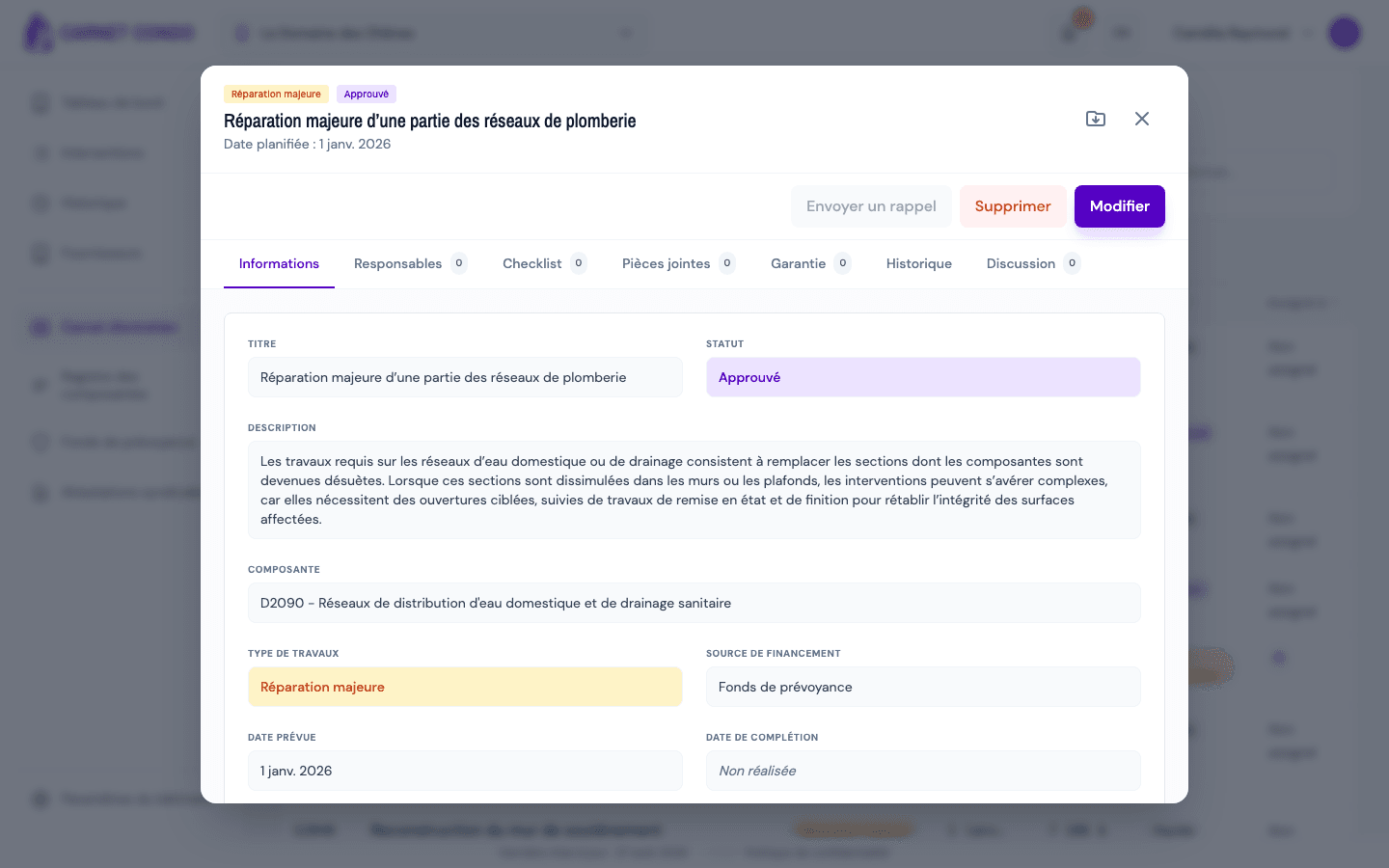
L'en-tête rappelle le type et le statut (pastilles), le titre et la « Date planifiée ». L'onglet Informations affiche : Titre, Statut, Description, Composante, Type de travaux, Source de financement, Date prévue, Date de complétion, Coût estimé actuel, Coût réel, Fournisseur et Notes.
-
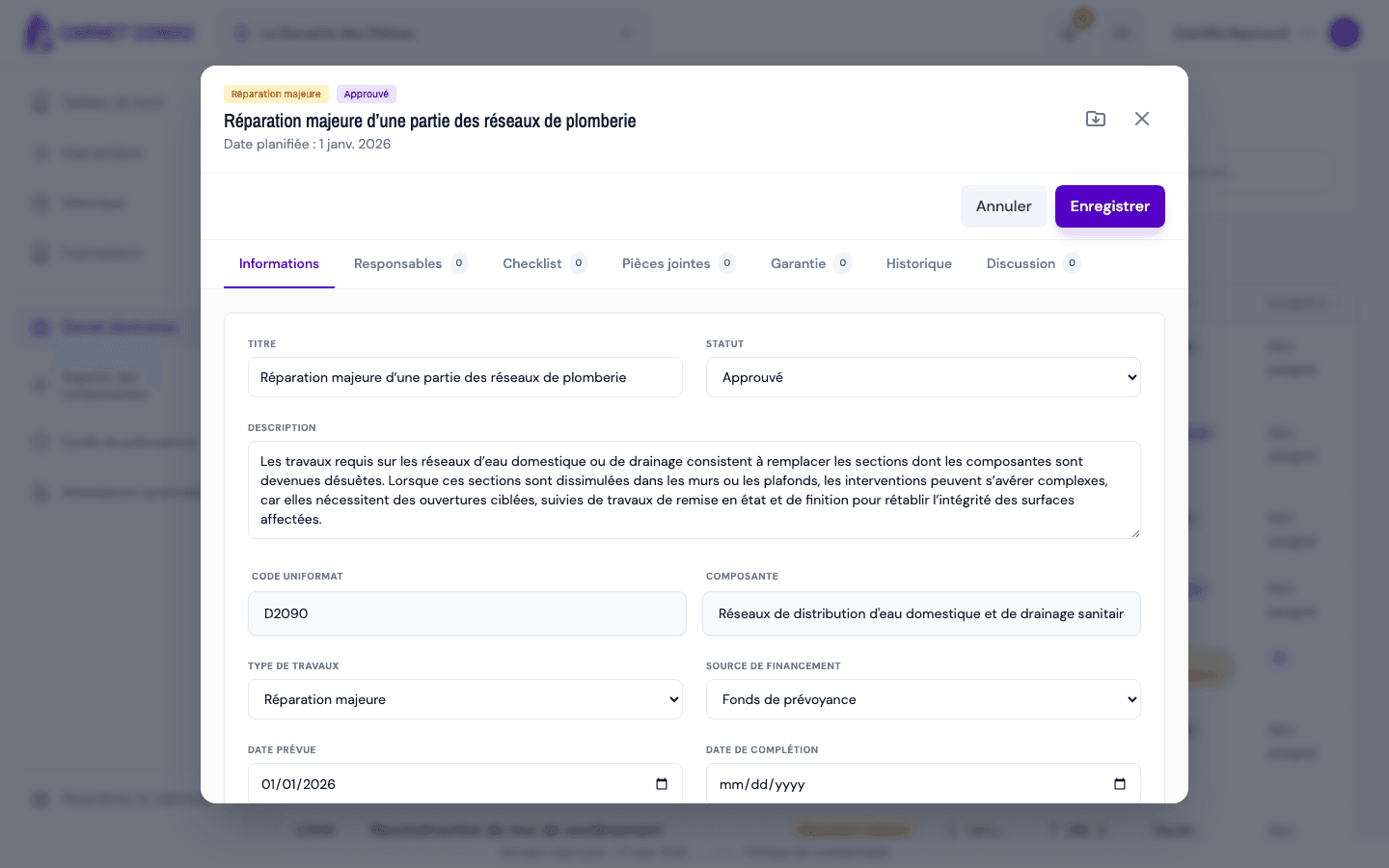
Cliquez sur « Modifier ». Les champs deviennent modifiables et les boutons « Annuler » et « Enregistrer » remplacent les boutons de lecture.
-
Modifiez les champs voulus, puis cliquez sur « Enregistrer ». Le message « Le travail a été enregistré. » s'affiche.
7 onglets
La fiche regroupe Informations, Responsables, Checklist, Pièces jointes, Garantie, Historique et Discussion. Voir Checklist, pièces jointes, historique et discussion et Ajouter une garantie.
Astuces et erreurs fréquentes
- Coût estimé : une personne assignée qui n'est pas administrateur voit le coût estimé sans pouvoir le changer. Elle peut en revanche saisir le coût réel, la date de complétion et la note de complétion.
- Champs qui apparaissent selon le statut : « Année de report » et « Raison du report » pour Reporté, « Note de complétion » pour Terminé.
- Modifications non enregistrées : un point orange sur l'onglet Informations le signale ; en fermant la fiche, l'app propose d'abandonner les modifications.
Voir aussi
Planifier une réparation majeure ou un remplacement
Créer une réparation majeure ou un remplacement planifié sur l'horizon de vie du bâtiment, rattaché à une composante, avec son coût estimé et sa source de financement.
Changer le statut / forcer un statut terminé
Faire avancer une réparation majeure dans son cycle de vie, la reporter, ou corriger un statut Terminé posé par erreur avec une raison journalisée.