
Annuler une résolution
Retirer la résolution d'une intervention non-conforme pour la ramener à « non-conforme non résolue » et réajuster les décomptes de conformité.
- Pour qui
- Administrateur ou personne assignée
- Écran
- Fiche de l'intervention, mode édition
- Version vérifiée
- App 1.0.0
But
Retirer la résolution d'une intervention (erreur de saisie, ou le problème réapparaît). L'intervention redevient « Non-conforme » non résolue et les décomptes de conformité se réajustent.
Pour qui
Administrateur du bâtiment ou personne assignée à l'intervention.
Pré-requis
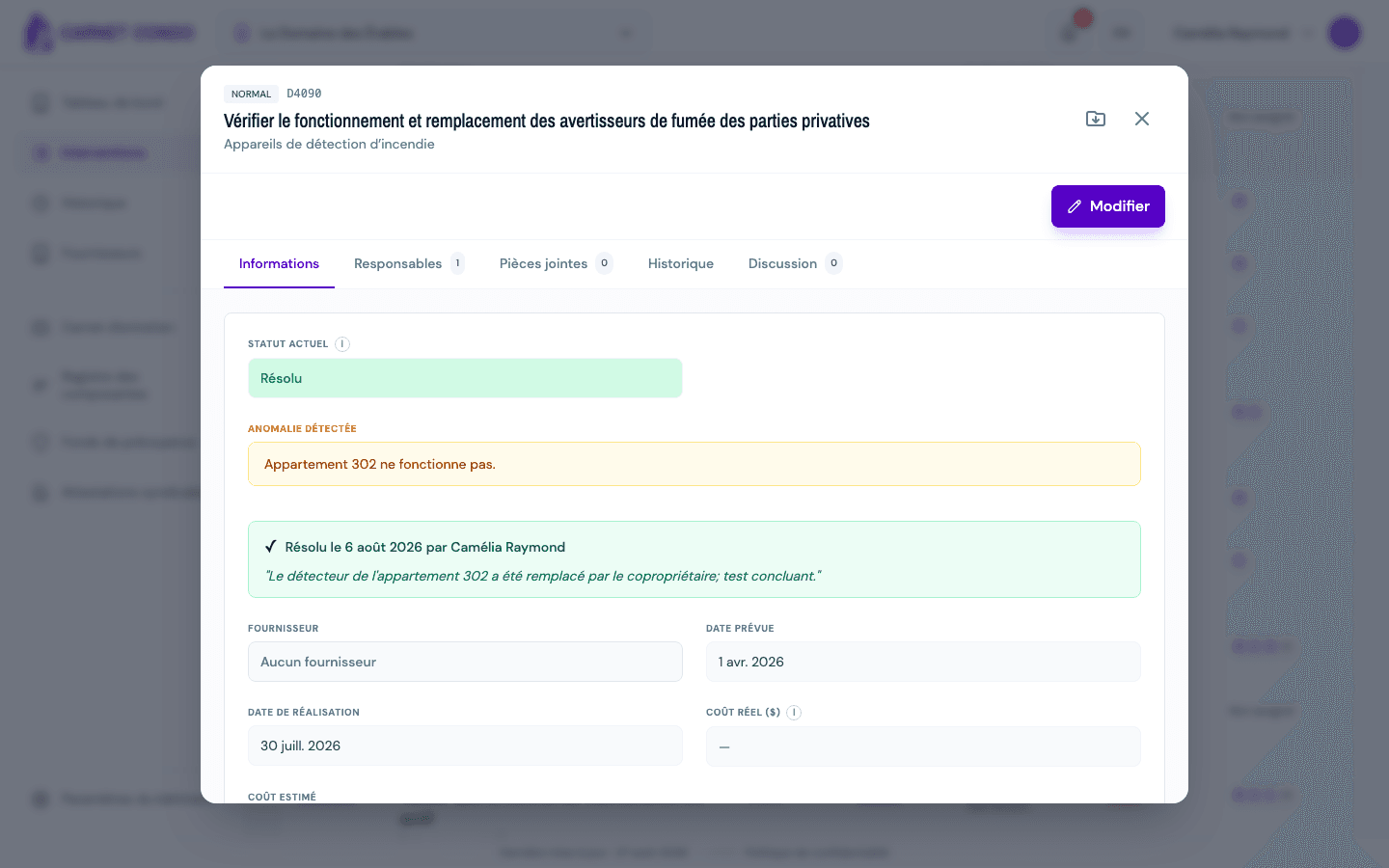
- L'intervention a été résolue : son statut s'affiche « Résolu » en vert, avec un encadré « ✓ Résolu le (date) par (auteur) » et la note de réparation.
- Être administrateur ou assigné.
Étapes
-
Ouvrez l'intervention depuis « Historique » (menu de gauche) : elle y apparaît avec le badge vert « Résolu ».
-
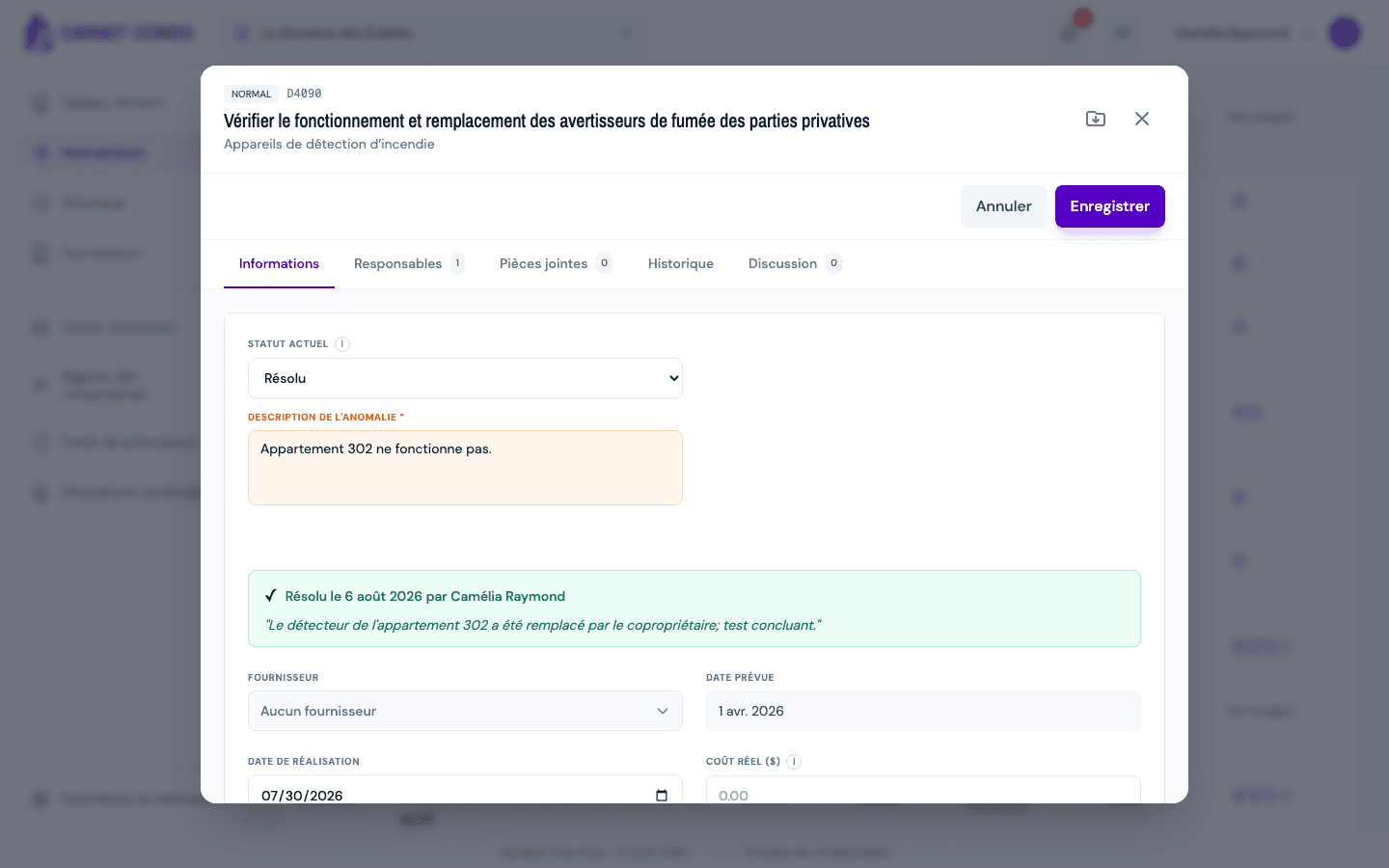
Dans l'onglet « Informations », cliquez sur « Modifier ». Le menu « Statut actuel » affiche « Résolu ».
-
Dans ce menu, choisissez « Non-conforme ». Une confirmation apparaît : « Annuler la résolution ? L'intervention redeviendra non-conforme non résolue. »
-
Confirmez. La résolution est retirée immédiatement (sans attendre « Enregistrer ») : le message « Résolution annulée » s'affiche et l'encadré « Résolu le… » disparaît.
Réajustement des décomptes
Après annulation, l'intervention n'est plus comptée comme conforme dans le résumé Loi 16 : elle redevient un problème ouvert tant qu'elle n'est pas résolue à nouveau. Le bouton « Créer un suivi » réapparaît pour les administrateurs.
Astuces et erreurs fréquentes
- La note de réparation est effacée : annuler la résolution retire la note, la date, l'auteur et le lien vers un suivi. Ressaisissez-les si vous résolvez de nouveau.
- Confirmation : l'action demande une confirmation explicite pour éviter les retraits accidentels. Si vous refusez, rien ne change.
- Pas d'annulation dans le menu ? Seuls l'administrateur et les personnes assignées voient l'option « Résolu » et peuvent la retirer.
Voir aussi
Résoudre une non-conformité
Indiquer que le problème d'une intervention non-conforme a été réglé, avec une note de réparation obligatoire ; l'intervention s'affiche ensuite « Résolu » sans que le constat d'origine soit effacé (Loi 16).
Créer un suivi
Planifier une intervention corrective datée à partir d'une anomalie détectée ; le suivi est lié à la non-conformité et apparaît comme une nouvelle intervention.