
Résoudre une non-conformité
Indiquer que le problème d'une intervention non-conforme a été réglé, avec une note de réparation obligatoire ; l'intervention s'affiche ensuite « Résolu » sans que le constat d'origine soit effacé (Loi 16).
- Pour qui
- Administrateur ou personne assignée
- Écran
- Fiche de l'intervention, mode édition
- Version vérifiée
- App 1.0.0
But
Indiquer que le problème d'une intervention Non-conforme a été réglé. La résolution enregistre la réparation (note, date, auteur) sans effacer le constat : en base, l'intervention reste non conforme (vérité Loi 16), mais elle s'affiche « Résolu » en vert partout dans l'app et compte comme conforme dans le résumé de conformité.
Pour qui
Administrateur du bâtiment ou personne assignée à l'intervention.
Pré-requis
- L'intervention est au statut Non-conforme et n'est pas encore résolue.
- Une anomalie a été décrite (voir Marquer une intervention non-conforme).
- Être administrateur ou assigné à l'intervention.
Étapes
-
Ouvrez l'intervention. Une intervention non conforme est terminée : vous la trouvez dans « Historique » (menu de gauche), avec le badge orange « Non-conforme ».
-
Dans l'onglet « Informations », cliquez sur « Modifier ».
-
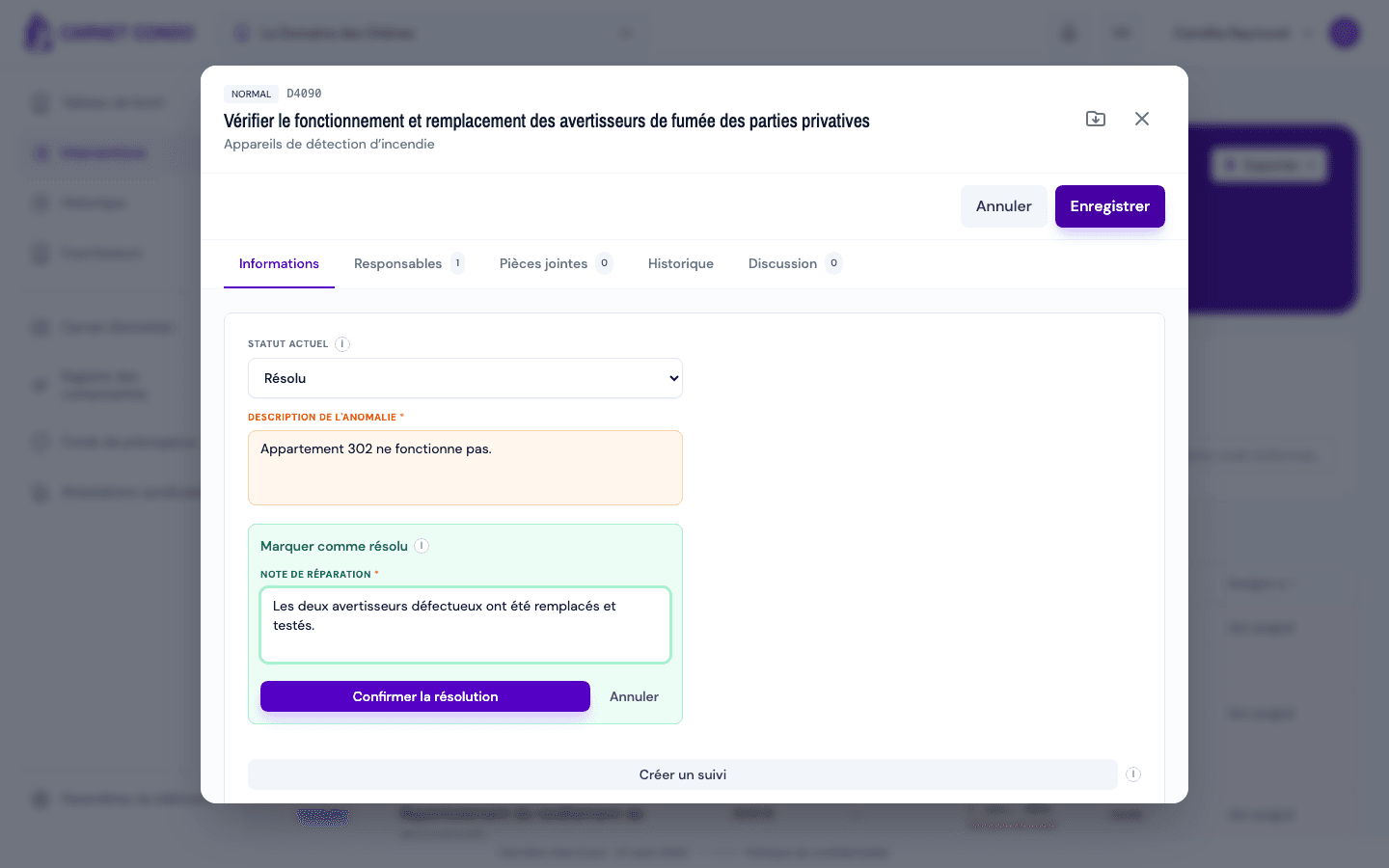
Dans le menu « Statut actuel », choisissez « Résolu » (dernière option de la liste). Un encadré vert « Marquer comme résolu » apparaît sous la description de l'anomalie.
-
Saisissez la « Note de réparation » (obligatoire) : décrivez ce qui a été réparé.
-
Si des suivis ont été créés pour cette anomalie, un menu « Lien vers un suivi (optionnel) » apparaît aussi : choisissez le suivi qui a réglé le problème, ou laissez « Aucun ».
-
Cliquez sur « Confirmer la résolution » (ou sur « Enregistrer » en haut : l'effet est le même). Le message « Intervention marquée comme résolue » s'affiche.
En lecture, le statut affiche maintenant « Résolu » en vert, et un encadré « ✓ Résolu le (date) par (vous) » reprend votre note de réparation.
Le constat d'origine est conservé
La résolution ne réécrit pas le statut : elle ajoute seulement la trace de la réparation (date, auteur, note, lien vers un suivi). La date de réparation est fixée automatiquement au jour courant. L'anomalie d'origine reste visible dans la fiche, et le PDF de la fiche indique « Non-conforme · Résolu ».
Astuces et erreurs fréquentes
- Note obligatoire : sans note de réparation, la résolution est refusée.
- « Résolu » n'apparaît pas dans le menu : l'intervention n'est pas au statut Non-conforme, ou vous n'êtes ni administrateur ni assigné.
- Effet sur la conformité : un non-conforme résolu compte comme conforme dans le résumé Loi 16 ; seuls les non-conformes non résolus restent des problèmes ouverts.
- Plus de « Créer un suivi » : une fois l'intervention résolue, le bouton disparaît, puisque le problème est réglé.
- Réversible : une résolution posée par erreur (ou si le problème réapparaît) se retire. Voir Annuler une résolution.
Voir aussi
Envoyer un rappel aux responsables
Relancer par courriel les responsables d'une intervention en retard, avec un message personnel optionnel.
Annuler une résolution
Retirer la résolution d'une intervention non-conforme pour la ramener à « non-conforme non résolue » et réajuster les décomptes de conformité.