
Marquer une intervention non-conforme
Passer une intervention au statut Non-conforme et décrire l'anomalie constatée ; la description d'anomalie est obligatoire.
- Pour qui
- Administrateur ou personne assignée
- Écran
- Fiche de l'intervention, mode édition
- Version vérifiée
- App 1.0.0
But
Déclarer qu'une intervention a été réalisée mais qu'une anomalie a été constatée. Le statut Non-conforme documente le problème et permet ensuite d'ouvrir un suivi.
Pour qui
Administrateur du bâtiment ou personne assignée à l'intervention.
Pré-requis
- Être administrateur ou assigné.
- L'intervention ne doit pas déjà être dans un statut terminal.
- Avoir passé l'intervention en mode édition.
Étapes
-
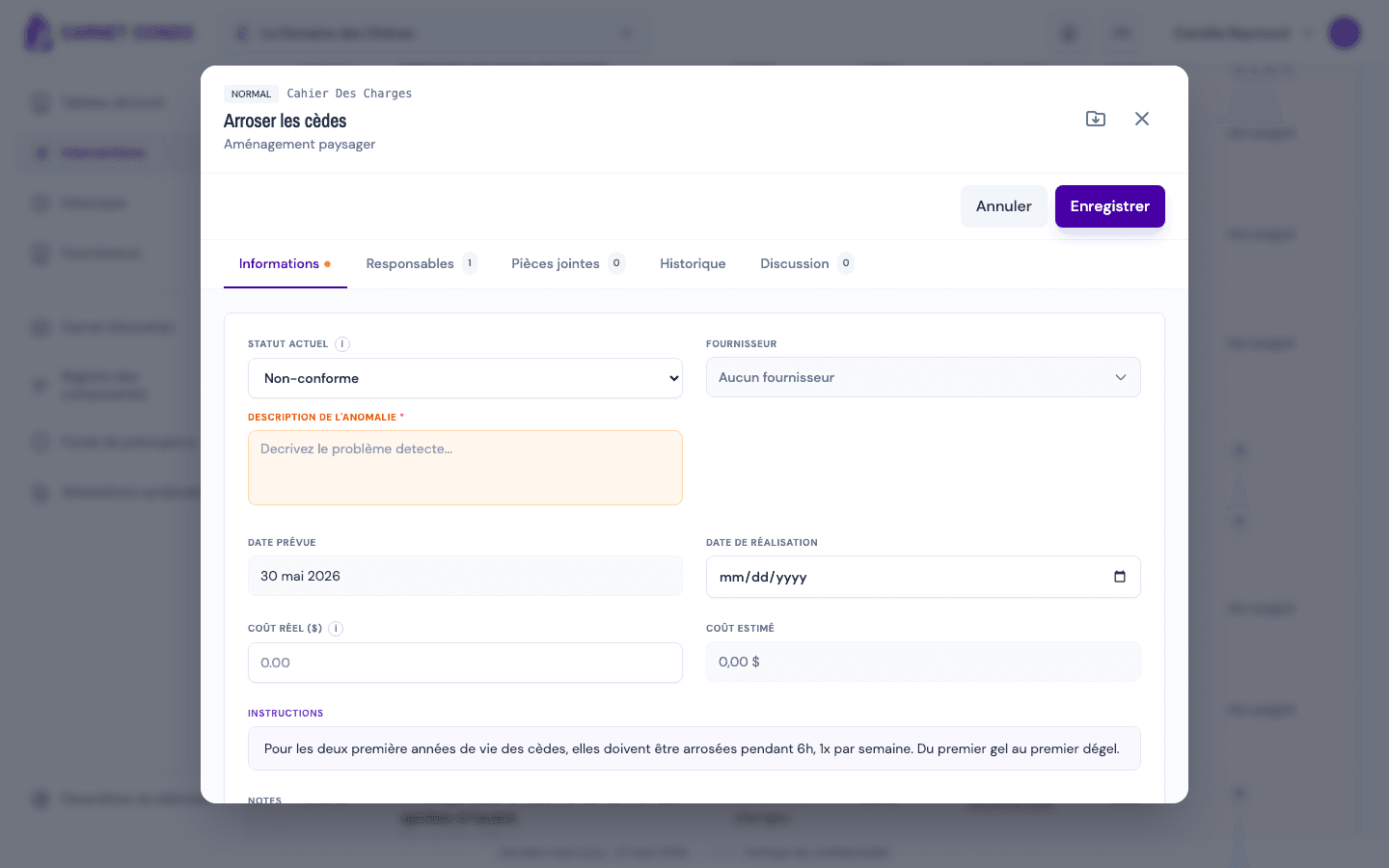
En mode édition, ouvrez le menu « Statut actuel » et choisissez Non-conforme.
-
Dans la zone « Description de l'anomalie », décrivez précisément le problème constaté.
-
Cliquez sur « Enregistrer ». L'anomalie s'affiche ensuite dans un encart ambre en lecture.
La description de l'anomalie est obligatoire
Sans texte dans la zone d'anomalie, l'enregistrement échoue avec le message « La description de l'anomalie est obligatoire ». Décrivez le problème avant d'enregistrer.
Astuces et erreurs fréquentes
- Ouverture d'un suivi : après un statut Non-conforme, un administrateur peut ouvrir « Créer un suivi » (une intervention de suivi) pour traiter l'anomalie.
- Statut terminal : comme Conforme, Non-conforme est terminal ; le rouvrir demande un override administrateur.
- Soyez précis : la description d'anomalie est conservée dans l'historique et sert de base au suivi ; décrivez ce qui a été observé, pas seulement « à revoir ».
Voir aussi
Marquer une intervention conforme
Compléter une intervention en la passant au statut Conforme ; la date de réalisation est fixée à aujourd'hui et l'anomalie éventuelle est effacée.
Renseigner la réalisation (fournisseur, date, coût, notes)
Documenter la réalisation d'une intervention en mode édition : fournisseur, date de réalisation, coût réel et notes.