
Consulter l'historique des modifications
Lire le journal immuable des modifications d'une intervention dans l'onglet Historique de la fiche de l'intervention.
- Pour qui
- Tous
- Écran
- Fiche de l'intervention, onglet Historique
- Version vérifiée
- App 1.0.0
But
Retracer tout ce qui est arrivé à une intervention : qui a fait quoi et quand. L'onglet Historique est un journal d'audit immuable qui documente chaque changement.
Pour qui
Tous les membres du bâtiment (lecture seule).
Pré-requis
- Être connecté et avoir accès au bâtiment.
- Avoir ouvert la fiche de l'intervention.
Étapes
-
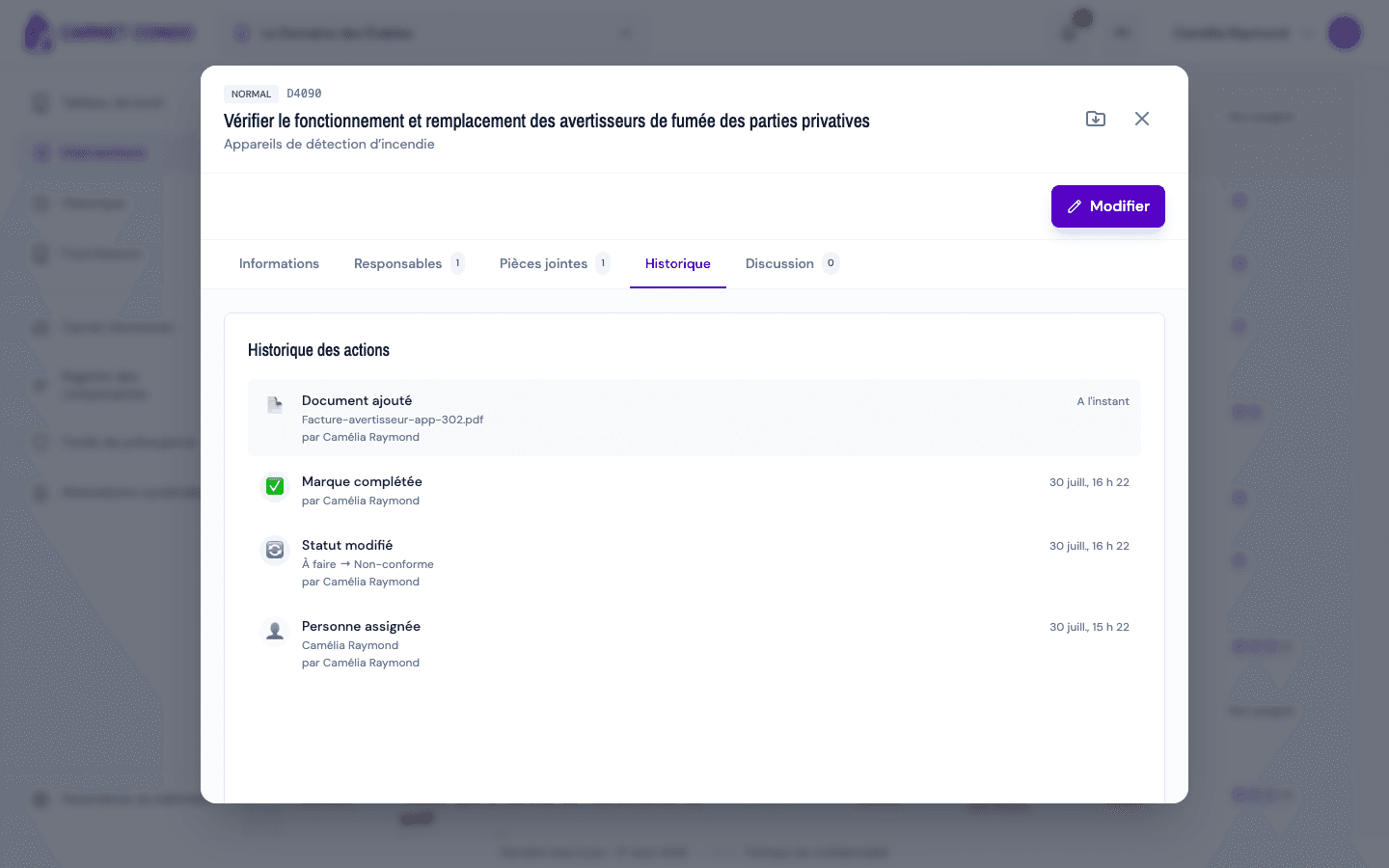
Dans la fiche de l'intervention, ouvrez l'onglet Historique. La liste se charge et s'affiche en ordre anti-chronologique (le plus récent en haut).
-
Pour chaque entrée, lisez :
- l'acteur (la personne) ou « Système » pour une action automatique ;
- l'action traduite : créée, statut modifié, assigné, photo ajoutée, etc. ;
- le temps relatif (par exemple « il y a 2 jours »).
Un journal que l'on ne peut pas modifier
L'historique est immuable : les entrées ne peuvent être ni éditées ni supprimées. C'est ce qui en fait une piste d'audit fiable pour le bâtiment.
Astuces et erreurs fréquentes
- Chargé au premier clic : l'historique se charge lorsque vous ouvrez l'onglet ; un court instant d'attente est normal.
- Aucune activité : si rien n'a encore été enregistré, l'onglet affiche « Aucune activité enregistrée ».
- Actions Système : les entrées marquées « Système » correspondent à des actions automatiques (génération, rappels, recalculs), sans acteur humain.
Voir aussi
Ajouter et consulter des photos et documents
Joindre et consulter des photos et des documents sur une intervention, via l'onglet Pièces jointes de sa fiche.
Commenter une intervention (onglet Discussion)
Échanger avec les responsables d'une intervention dans son onglet Discussion : écrire, modifier et supprimer un commentaire ; les personnes assignées sont averties.