
Voir le détail d'une intervention
Ouvrir la fiche d'une intervention et parcourir ses cinq onglets : Informations, Responsables, Pièces jointes, Historique et Discussion.
- Pour qui
- Tous
- Écran
- Fiche de l'intervention
- Version vérifiée
- App 1.0.0
But
Consulter toutes les informations d'une intervention : son statut, sa planification, ses responsables, ses photos, ses documents, son historique et sa discussion. La fiche regroupe le tout en cinq onglets.
Pour qui
Tous les membres du bâtiment (lecture).
Pré-requis
- Être connecté et avoir accès au bâtiment.
- Avoir repéré l'intervention dans la liste des interventions.
Étapes
-
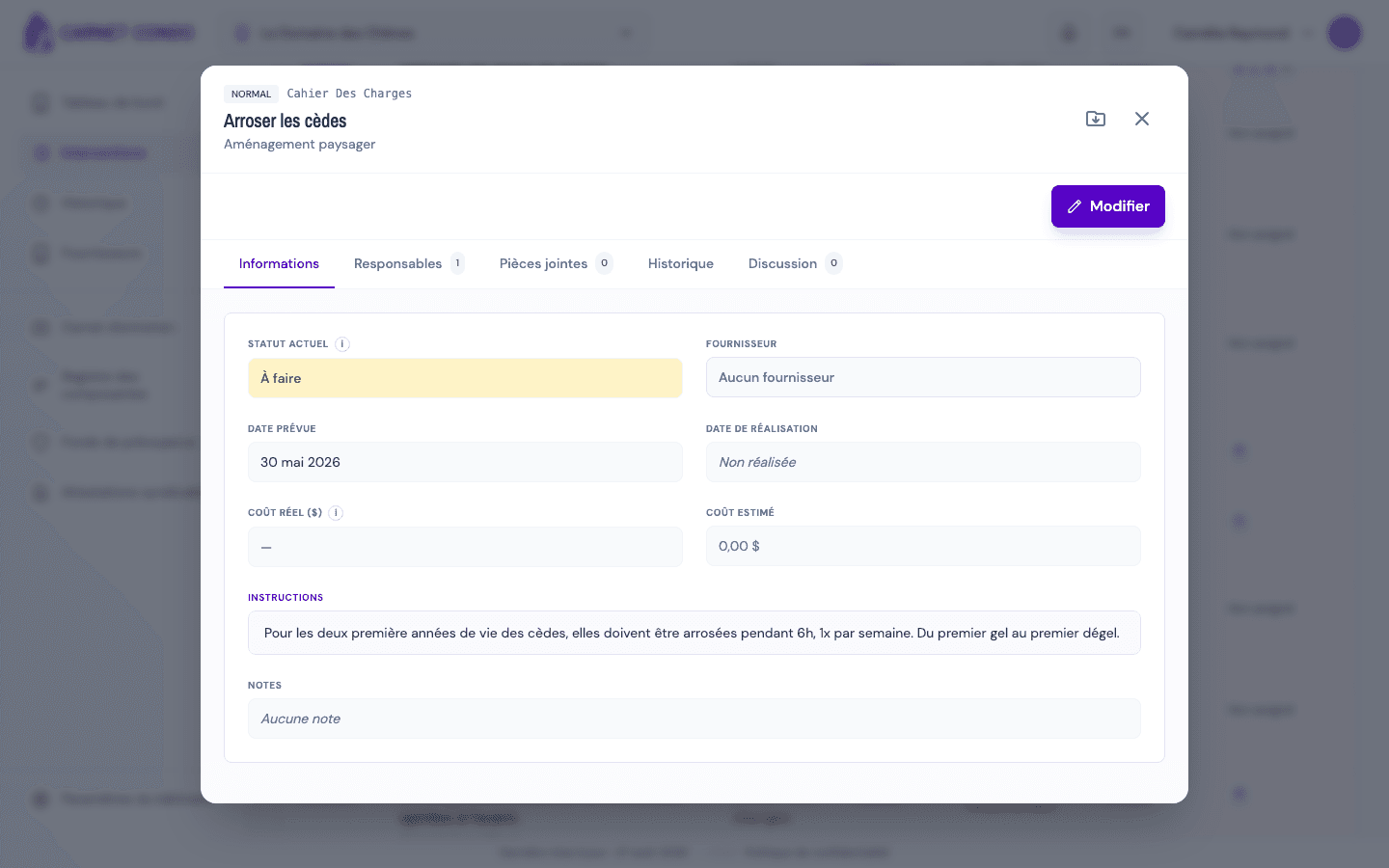
Dans la liste, cliquez sur une intervention. Sa fiche s'ouvre par-dessus la liste.
-
Lisez l'en-tête : priorité, code Uniformat, nom de la composante, type d'entretien et, s'il y a lieu, un badge Lecture seule.
-
Parcourez les cinq onglets (chacun affiche un badge de compte quand c'est pertinent) :
- Informations : statut, fournisseur, dates, coût réel et notes de réalisation.
- Responsables : les personnes assignées et les boutons pour vous assigner ou vous retirer.
- Pièces jointes : les Photos et les Documents joints à l'intervention, chacun avec son compte.
- Historique : le journal des modifications, immuable.
- Discussion : les échanges liés à l'intervention.
Exporter le détail
Le bouton Exporter en PDF (icône en haut à droite de la fiche) produit un document PDF de l'intervention.
Astuces et erreurs fréquentes
- Lecture seule : si l'abonnement du bâtiment est impayé, un badge Lecture seule apparaît et toute édition est bloquée.
- Onglets vides : un onglet sans contenu (par exemple Pièces jointes) affiche un état vide ; ce n'est pas une erreur.
- Pour modifier : la lecture est ouverte à tous, mais les modifications passent par le mode édition, réservé aux administrateurs et aux personnes assignées.
Voir aussi
Consulter, filtrer et trier les interventions
Ouvrir la page Interventions, filtrer par type, priorité et assignation, rechercher (y compris par code Uniformat) et trier la liste des interventions.
Passer une intervention en mode édition
Activer le mode édition d'une intervention depuis la fiche de l'intervention pour en modifier le statut, la réalisation, les responsables ou les fichiers.