
Checklist, pièces jointes, garantie et discussion
Organiser une réparation courante avec une checklist, des photos et documents, des garanties, un fil de discussion et un historique.
- Pour qui
- Administrateur ou personne assignée
- Écran
- Fiche de la réparation courante, onglets
- Version vérifiée
- App 1.0.0
But
Suivre une réparation courante dans le détail : une checklist d'actions, des pièces jointes (photos, soumissions, factures), les garanties obtenues, un fil de discussion et un historique complet.
Pour qui
Administrateur ou personne assignée. Les garanties sont gérées par l'administrateur.
Pré-requis
- Une réparation courante existe.
Étapes
-
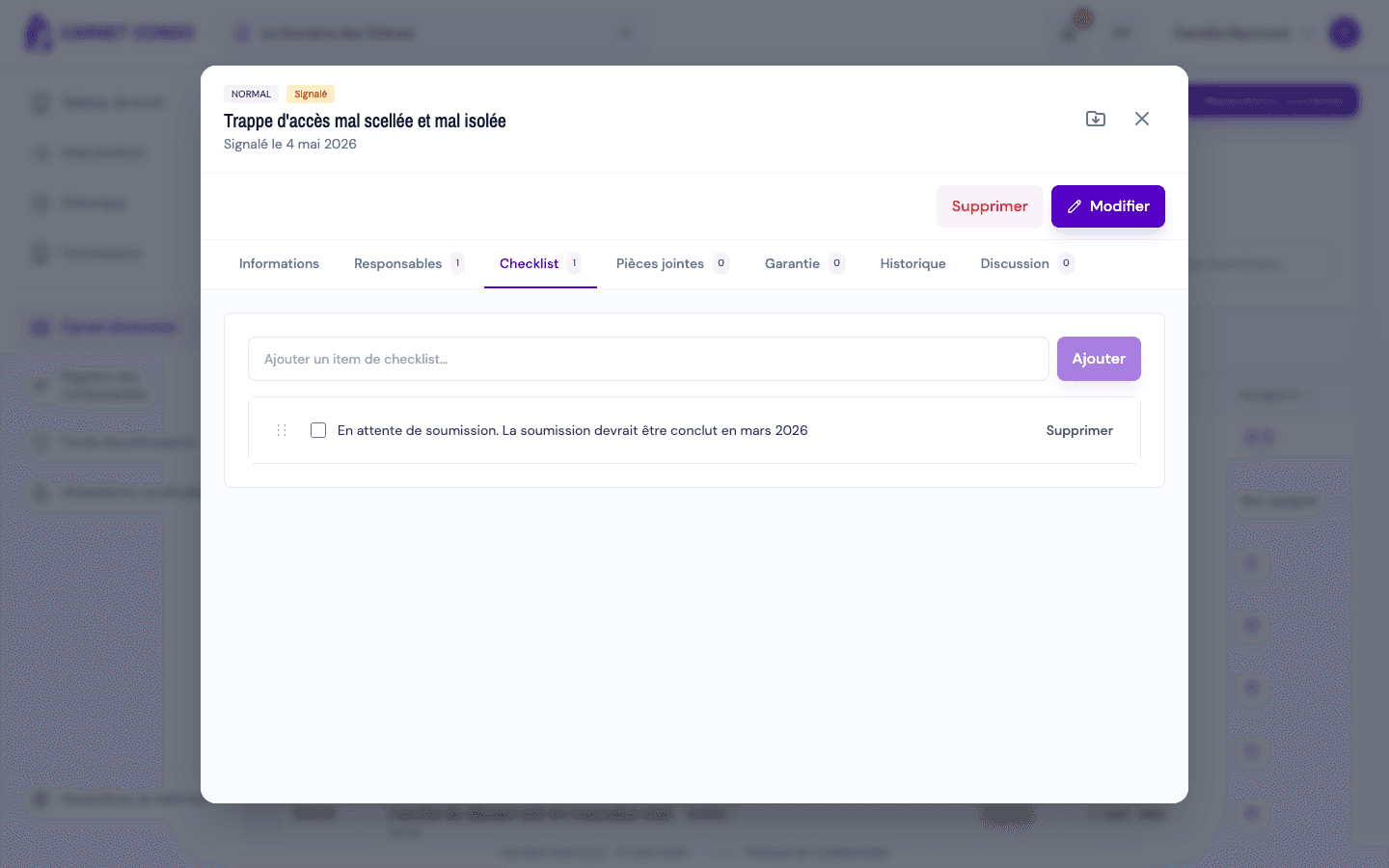
Checklist (onglet « Checklist ») : saisissez un libellé dans « Ajouter un item de checklist… » puis cliquez sur « Ajouter ». Cochez un item pour le marquer fait ; glissez-déposez la poignée ⋮⋮ pour réordonner ; « Supprimer » retire un item (après confirmation).
-
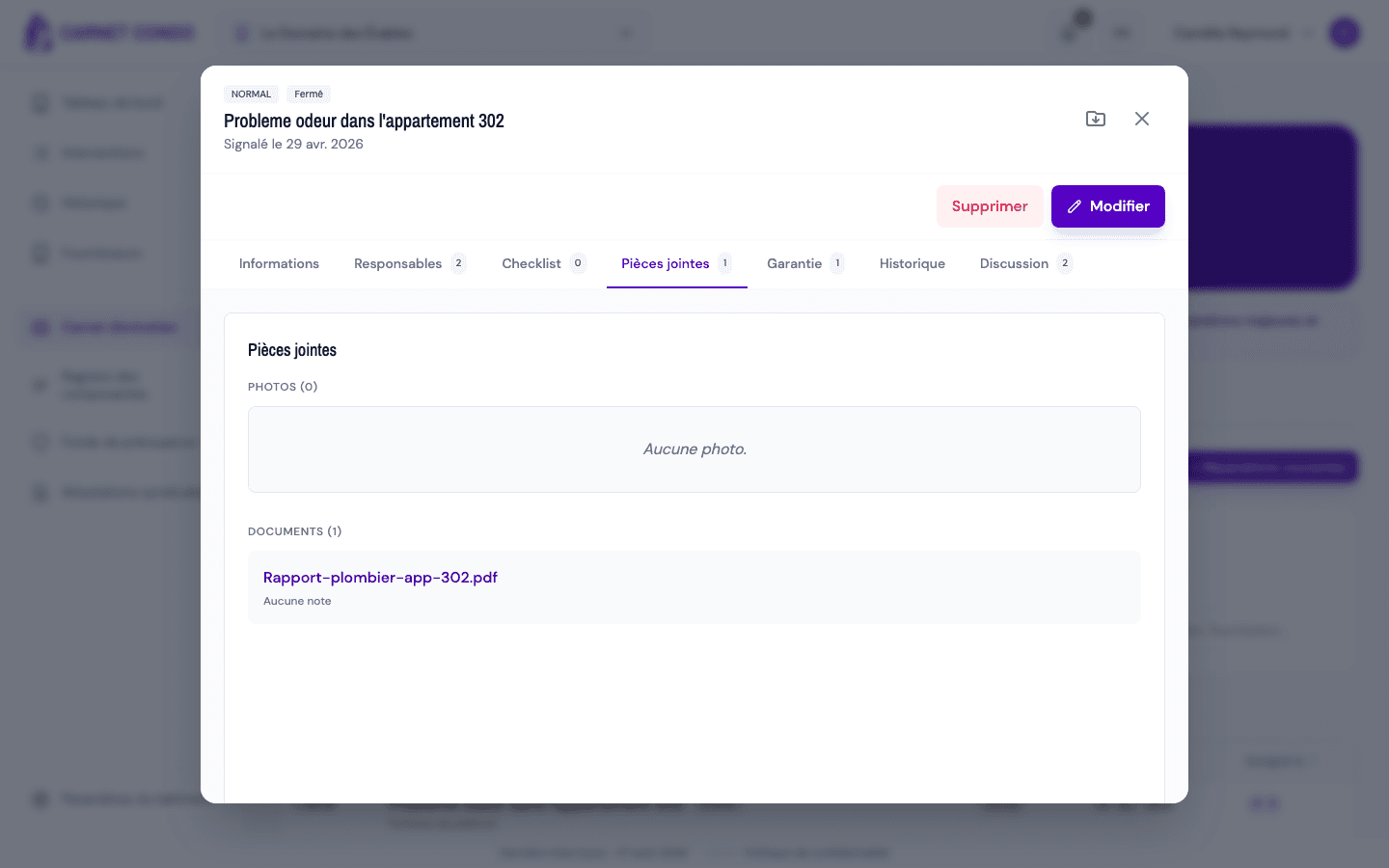
Pièces jointes (onglet « Pièces jointes ») : les Photos et les Documents y sont regroupés. Pour en ajouter, cliquez sur « Modifier » : une zone de dépôt apparaît en haut de l'onglet. Glissez-y vos fichiers ; les images vont dans Photos, le reste dans Documents.
-
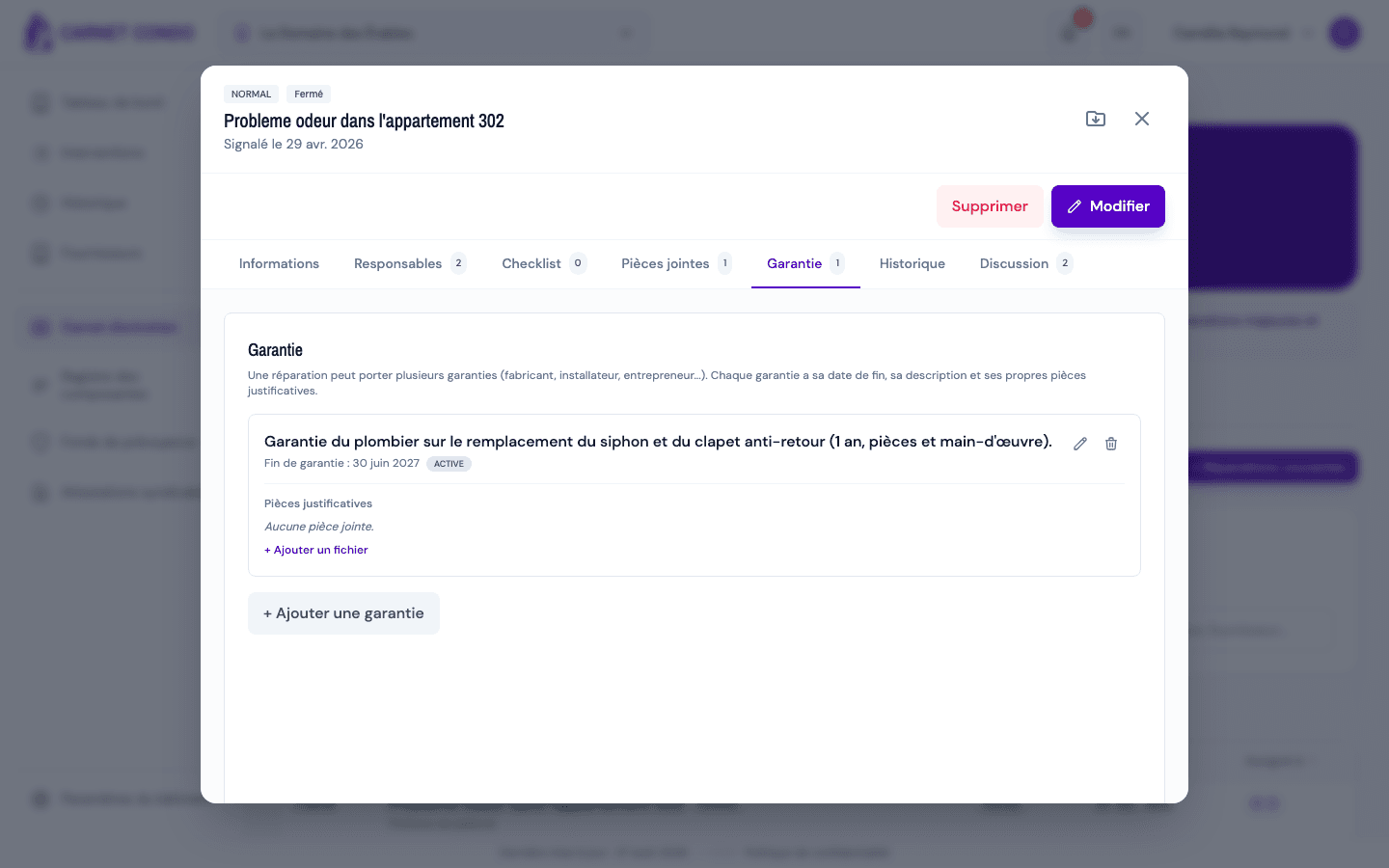
Garantie (onglet « Garantie ») : cliquez sur « + Ajouter une garantie », puis indiquez la « Date de fin de garantie » (obligatoire), la « Description » (obligatoire, par exemple « Garantie de l'installateur 5 ans ») et, au besoin, des pièces justificatives. Une réparation peut porter plusieurs garanties ; chacune affiche Active ou Expirée.
-
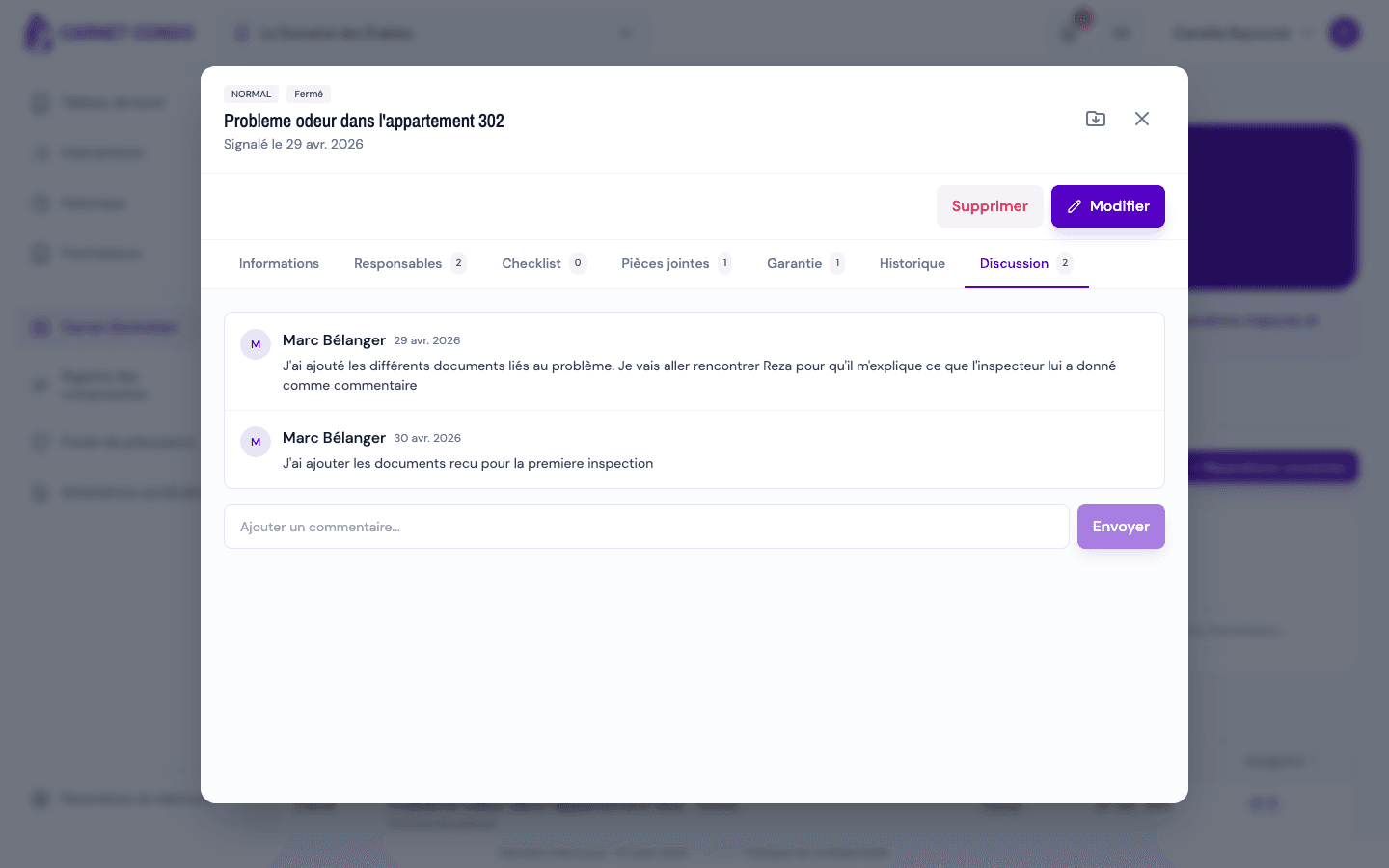
Discussion (onglet « Discussion ») : écrivez dans « Ajouter un commentaire… » puis cliquez sur « Envoyer ».
-
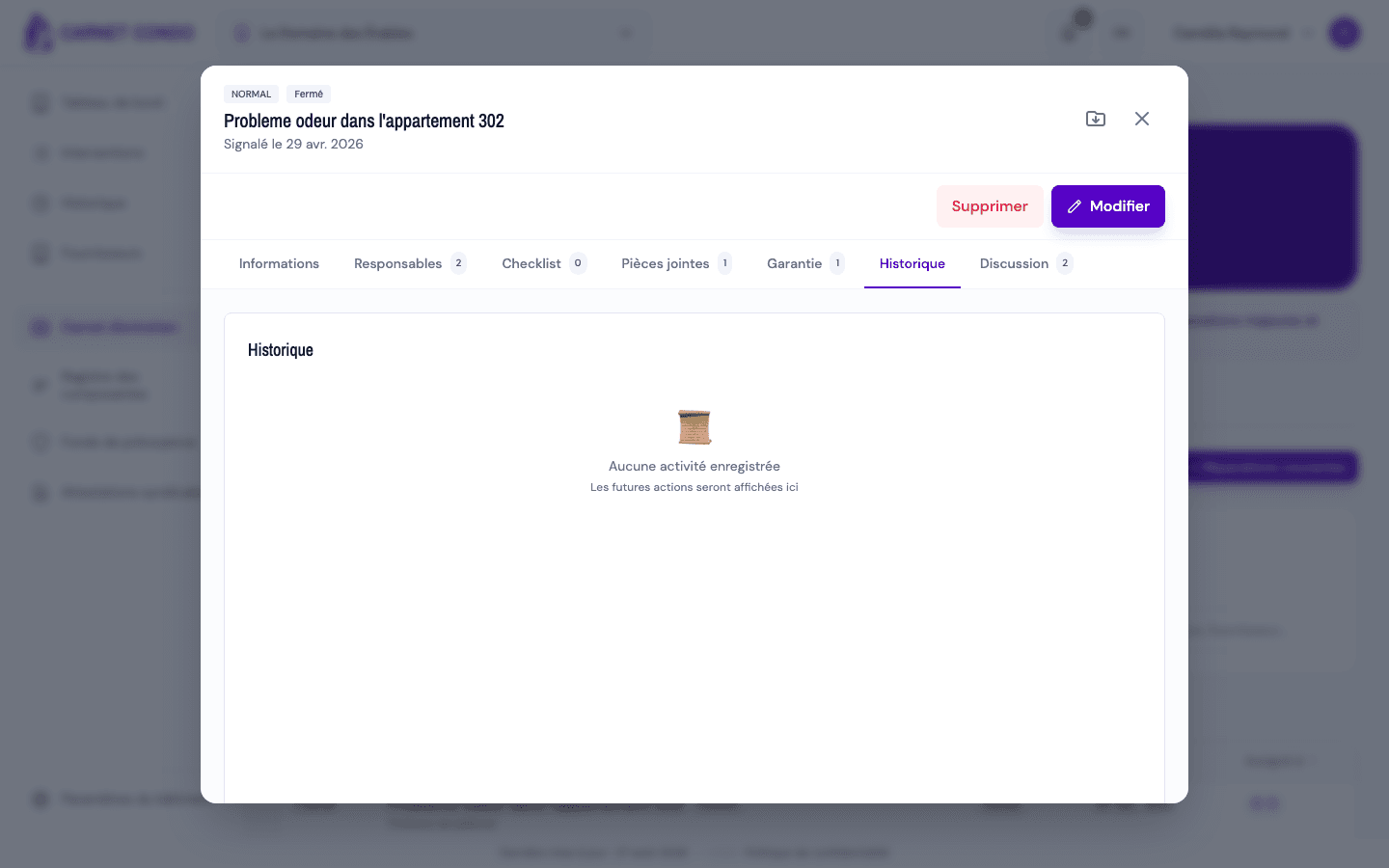
Historique (onglet « Historique ») : les actions (création, statut, assignation, checklist, pièces jointes, commentaires, coûts) y sont tracées avec leur auteur et leur date.
Exemple de checklist
« Obtenir 3 soumissions », « Faire approuver la dépense », « Planifier l'intervention du fournisseur »… La checklist structure les étapes d'une réparation courante.
Astuces et erreurs fréquentes
- Pas de zone de dépôt ? Cliquez d'abord sur « Modifier » : l'ajout de pièces jointes se fait en mode édition.
- Garanties retrouvées ailleurs : les garanties d'une réparation apparaissent aussi dans la fiche de la composante liée (Registre des composantes).
- Traçabilité : l'historique conserve qui a fait quoi et quand.
- Qui peut modifier ou supprimer un commentaire : seulement son auteur (icônes au survol de son propre message). Un administrateur ne peut pas modifier ni supprimer le commentaire d'un autre membre.
- Notification : chaque nouveau commentaire avertit les personnes assignées à la réparation (sauf l'auteur), par la cloche de l'en-tête.
- Checklist réservée : seuls un administrateur et les personnes assignées peuvent ajouter, cocher, réordonner ou supprimer des items ; les autres membres la consultent.