
Consulter et modifier une réparation courante
Ouvrir la fiche d'une réparation courante et passer en mode édition pour mettre à jour ses informations.
- Pour qui
- Administrateur ou personne assignée
- Écran
- Fiche de la réparation courante
- Version vérifiée
- App 1.0.0
But
Ouvrir une réparation courante pour consulter ses informations, puis passer en mode édition pour les corriger (titre, priorité, statut, dates, composante, financement, fournisseur, coûts, notes…).
Pour qui
Administrateur ou personne assignée à la réparation courante. Un membre assigné la retrouve dans « Interventions » (menu de gauche), où les réparations courantes sont listées avec les autres interventions.
Pré-requis
- Une réparation courante existe (voir Signaler un problème).
Étapes
-
Ouvrez « Carnet d'entretien » › « Réparations courantes » et cliquez sur une ligne. La fiche s'ouvre sur l'onglet « Informations » : priorité et statut en haut, « Signalé le (date) », puis titre, priorité, statut, date prévue, date de complétion, description, composante liée, source de financement, fournisseur, coûts et notes.
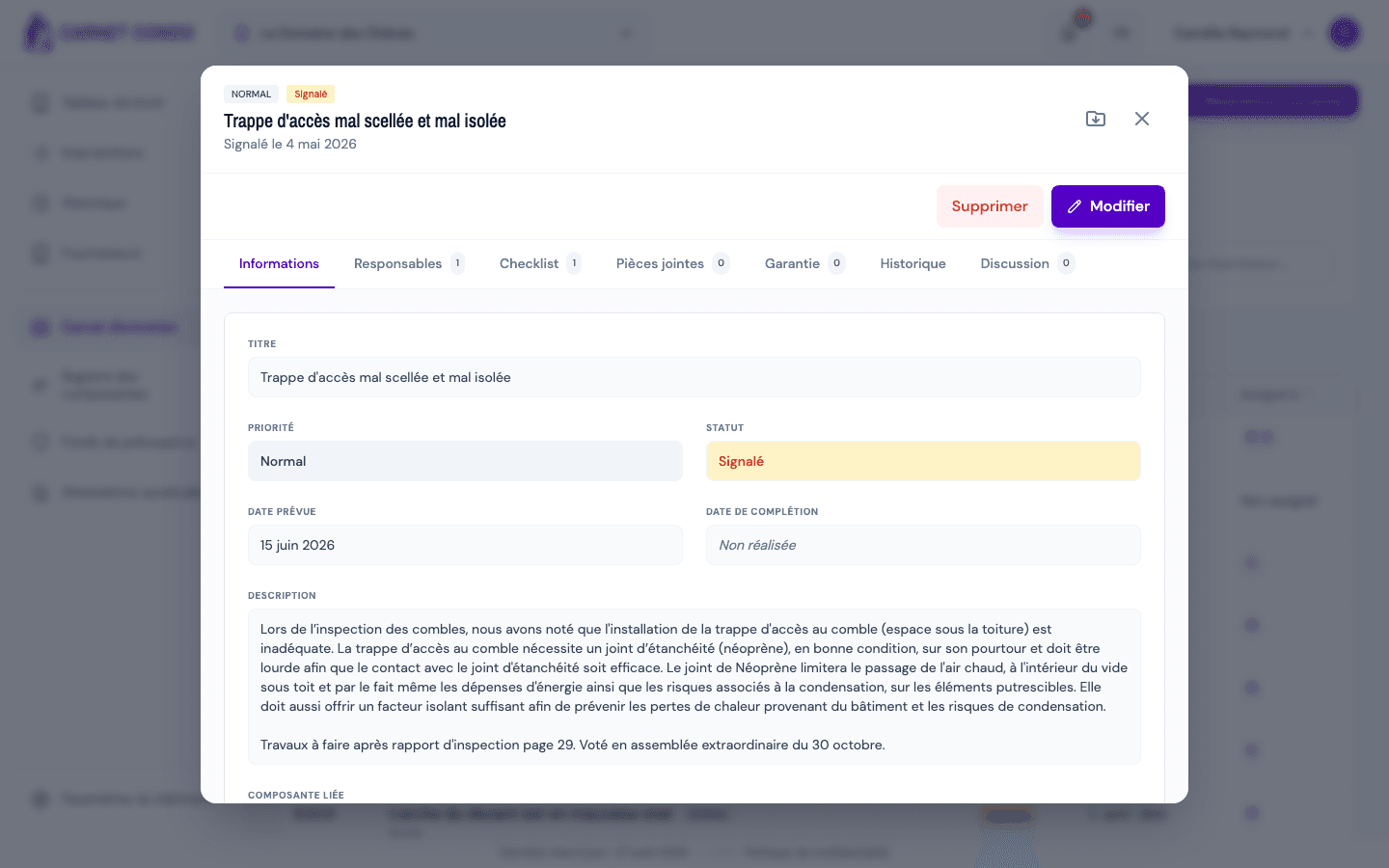
-
Cliquez sur « Modifier ». Les champs deviennent modifiables et les boutons « Annuler » et « Enregistrer » remplacent « Supprimer » et « Modifier ».
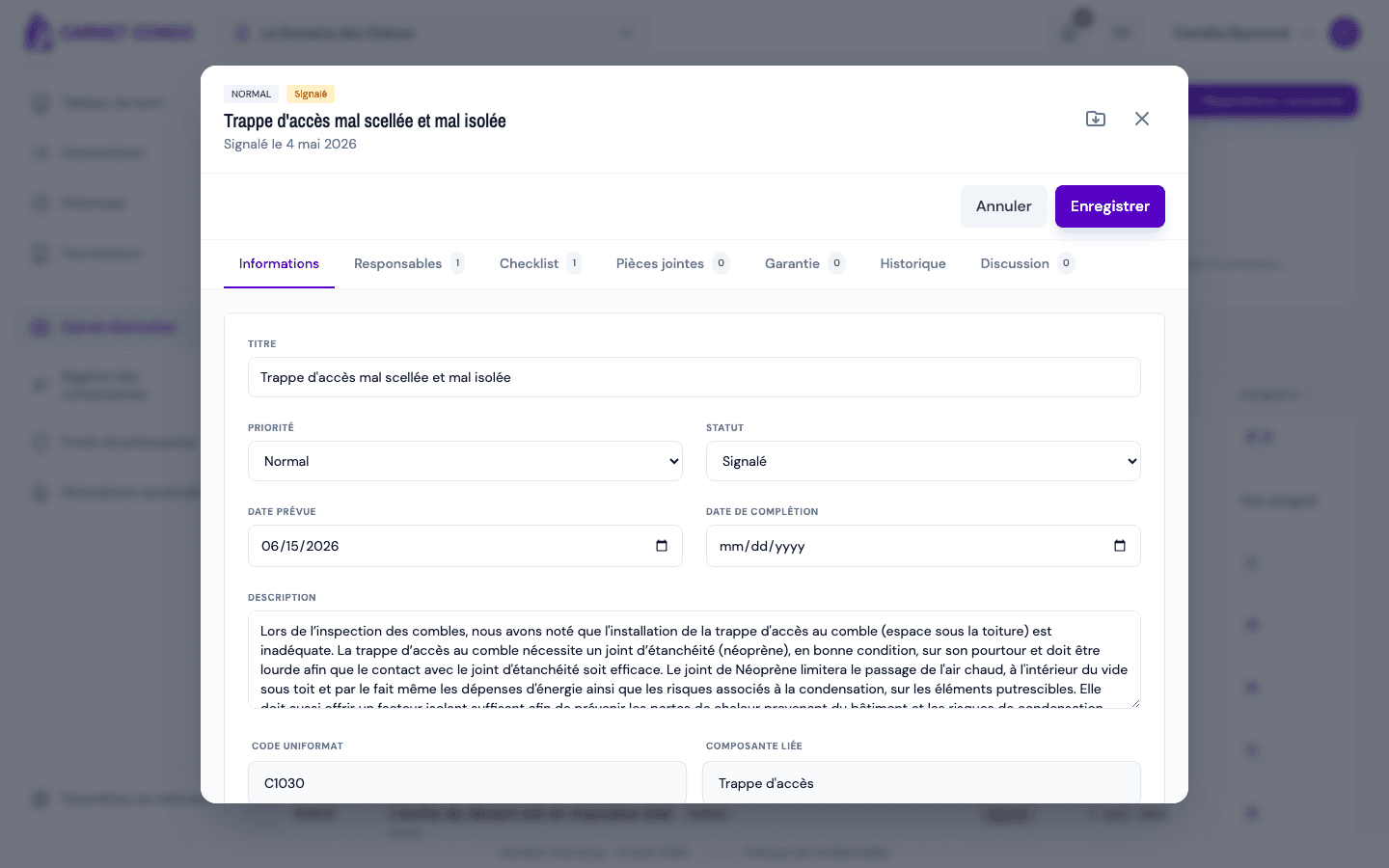
-
Modifiez les champs voulus, puis cliquez sur « Enregistrer ». Le message « Réparation courante enregistrée » s'affiche.
Les 7 onglets de la fiche
Informations, Responsables, Checklist, Pièces jointes (photos et documents), Garantie, Historique et Discussion. Voir Checklist, pièces jointes, garantie et discussion.
Astuces et erreurs fréquentes
- Lecture seule : tant que vous n'avez pas cliqué « Modifier », les champs ne changent pas. Un membre non assigné voit la fiche en lecture seule.
- Annuler : abandonne les changements non enregistrés (une confirmation est demandée s'il y en a).
- Exporter en PDF : l'icône en haut à droite de la fiche, à côté du X, télécharge la fiche en PDF (voir Filtrer et exporter).
- Envoyer un rappel : sur une réparation en retard, l'administrateur voit aussi le bouton « Envoyer un rappel » (voir Envoyer un rappel aux responsables).
Voir aussi
Signaler un problème (créer une réparation courante)
Créer une réparation courante autonome pour signaler un problème du bâtiment, indépendamment de toute inspection planifiée.
Changer le statut (résoudre, fermer)
Faire avancer une réparation courante dans son cycle de vie, de Signalé à Assigné, En cours, Résolu puis Fermé.