
Filtrer et exporter les réparations courantes
Filtrer la liste des réparations courantes et l'exporter en Excel ou en PDF, ou exporter une fiche en PDF.
- Pour qui
- Administrateur
- Écran
- Carnet d'entretien › Réparations courantes
- Version vérifiée
- App 1.0.0
But
Retrouver rapidement des réparations courantes par filtres, exporter la liste en Excel ou en PDF, ou exporter la fiche d'une réparation en PDF.
Pour qui
Administrateur du bâtiment.
Pré-requis
- Au moins une réparation courante existe.
Étapes
-
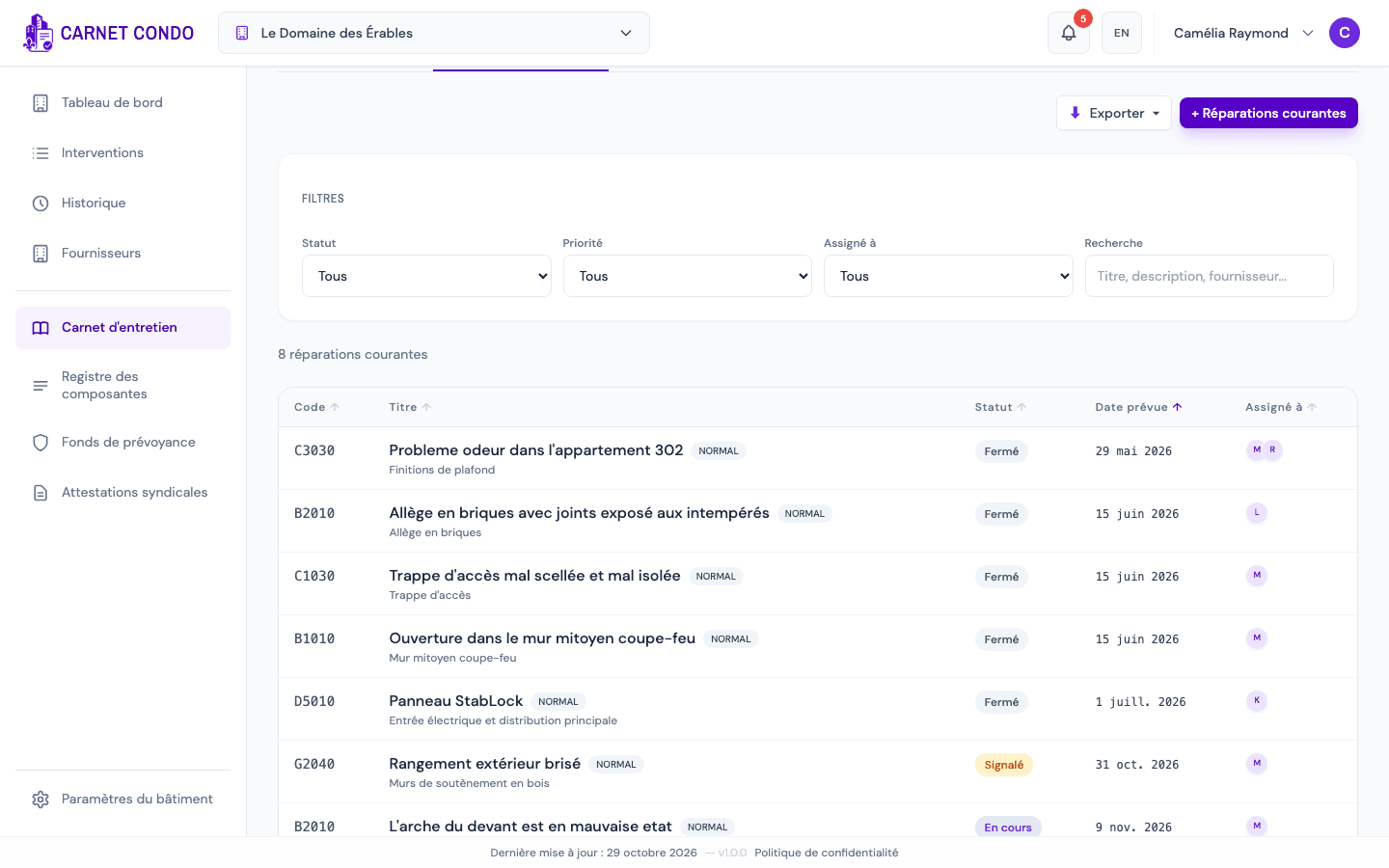
Filtrer : au-dessus de la liste, le panneau « Filtres » filtre par Statut, Priorité, Assigné à (un membre, ou « Non assigné ») et une Recherche libre (titre, description, fournisseur). Le bouton « Réinitialiser » apparaît dès qu'un filtre est actif. Le nombre de résultats s'affiche sous le panneau, et un clic sur un en-tête de colonne (Code, Titre, Statut, Date prévue, Assigné à) trie la liste.
-
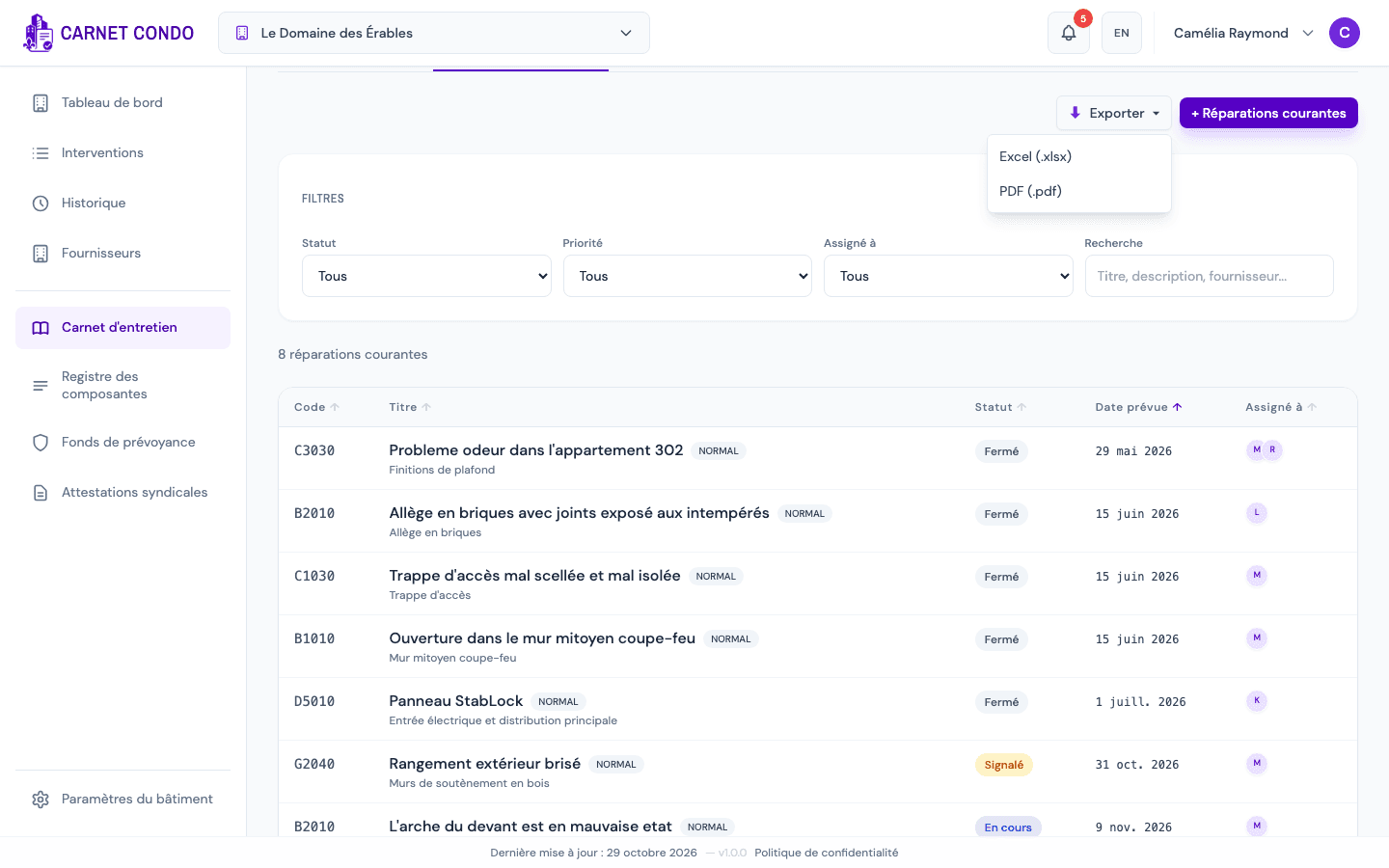
Exporter la liste : cliquez sur « Exporter » (en haut à droite), puis sur « Excel (.xlsx) » ou « PDF (.pdf) ». L'export reprend la liste filtrée et rappelle les filtres appliqués.
-
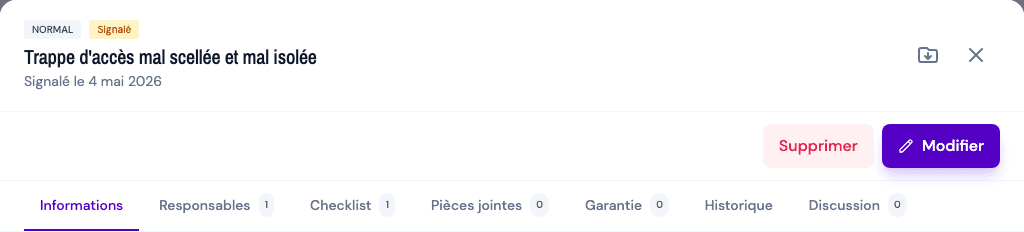
Exporter une fiche en PDF : dans la fiche d'une réparation, cliquez sur l'icône de téléchargement en haut à droite, à côté du X (« Exporter en PDF » au survol). Le PDF reprend les informations, la checklist, les pièces jointes, la discussion et l'historique.
Astuces et erreurs fréquentes
- Export désactivé : le bouton Exporter est inactif s'il n'y a aucun résultat (« Aucune donnée à exporter »).
- Filtres combinés : les filtres se cumulent ; « Réinitialiser » repart de zéro.
- Aussi dans Interventions : la page « Interventions » liste les réparations courantes avec les autres interventions (filtre par type).
Voir aussi
Checklist, pièces jointes, garantie et discussion
Organiser une réparation courante avec une checklist, des photos et documents, des garanties, un fil de discussion et un historique.
Supprimer une réparation courante
Supprimer définitivement une réparation courante et toutes ses données rattachées (checklist, photos, documents, commentaires).